
苹果手机怎么批量删除联系人
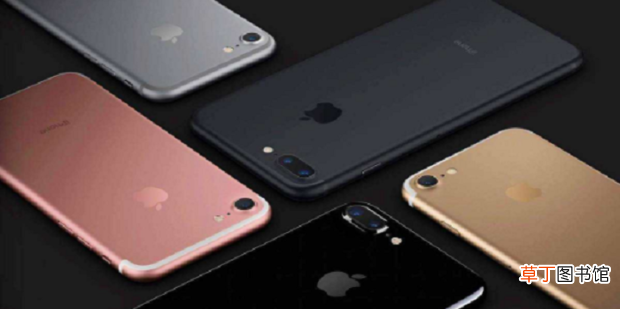
【苹果手机怎么批量删除联系人】如果一个一个删除手机联系人会很麻烦,但是苹果手机可以批量删除联系人
文章插图
文章插图
苹果手机怎么批量删除联系人
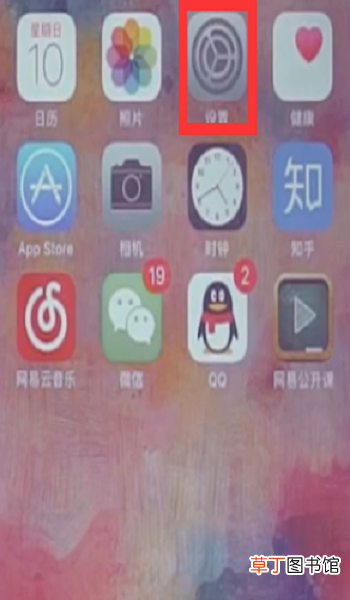
1、首先点击手机的“设置”
文章插图
文章插图
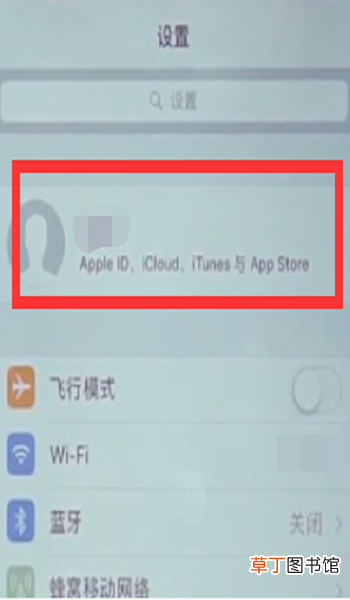
2、然后点开Apple ID
文章插图
文章插图
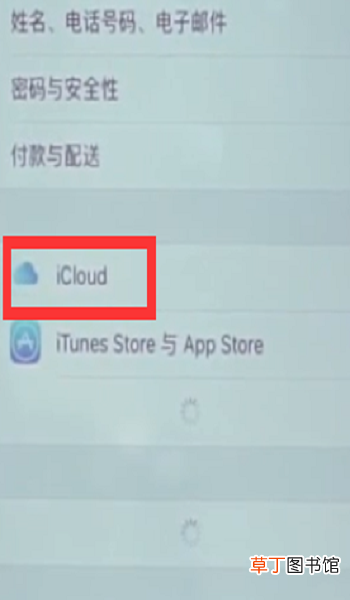
3、再然后点击“iCloud”
文章插图
文章插图
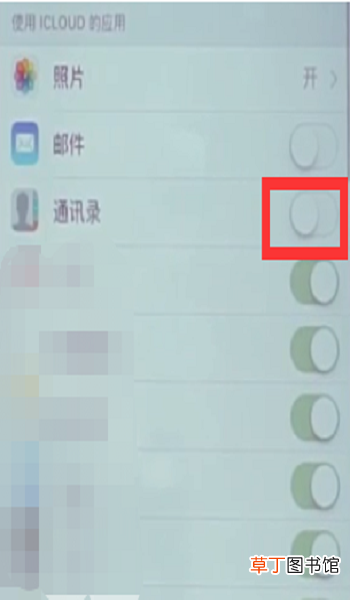
4、然后打开通讯录按钮
文章插图
文章插图
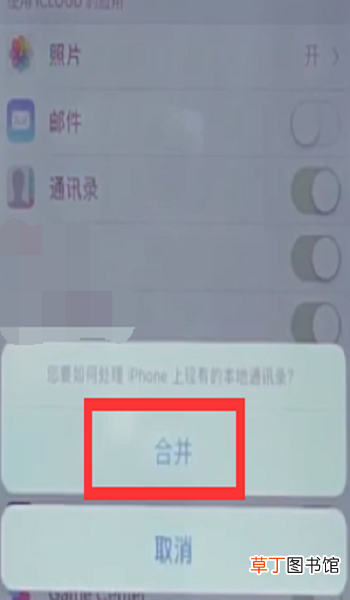
5、再然后点击“合并”
文章插图
文章插图
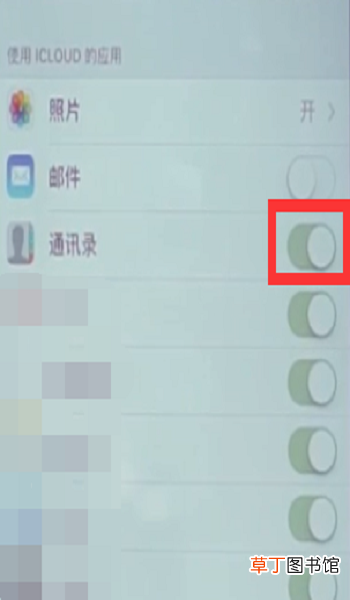
6、然后再关闭通讯录按钮
文章插图
文章插图
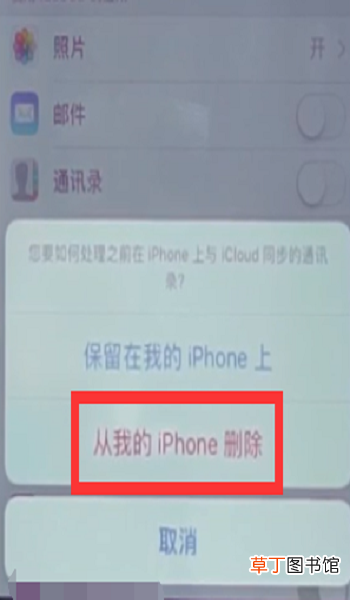
7、再然后点击“从我的iPhone删除”
文章插图
文章插图
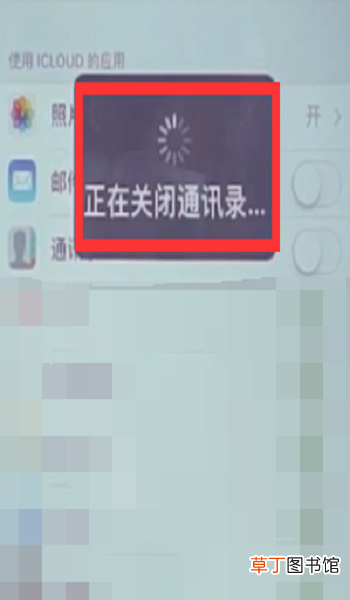
8、然后弹出“正在关闭通讯录”
文章插图
文章插图
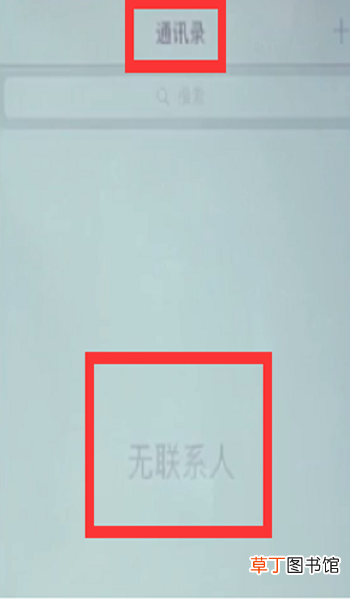
9、再然后退出设置,点击通讯录,最后联系人就被批量删除了
文章插图
文章插图
- 红豆米饭怎么做
- 小天才电话手表微聊怎么删除
- 河蚌煮粥该怎么做
- ps金属光泽要怎么做
- 监控不显示画面怎么办
- 苹果x手机电池容量是多少
- 手机64g内存够用吗
- 苹果13桌面小组件照片怎么设置
- 苹果相机声音怎么开
- ipod是啥