
怎么利用美图秀秀制作电子印章
美图秀秀是中国最流行的图片软件,一秒上手,比PS简单100倍!美图秀秀电脑版独有的图片特效、美容、饰品、边框、场景、拼图等功能 。今天就给大家分享一下怎么利用美图秀秀制作电子印章 。

文章插图
文章插图
怎么利用美图秀秀制作电子印章
1、打开电脑桌面上的美图秀秀并进入主页 。

文章插图
文章插图
2、在美图秀秀主页右上方选择点击【新建】 。

文章插图
文章插图
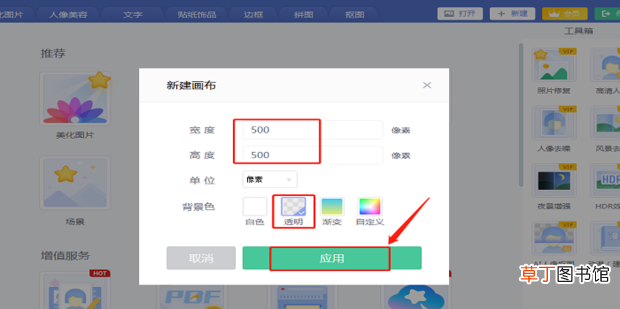
3、设置新建画布中的高度和宽度为“500” , 背景色更改为“透明” , 设置完成后点击【应用】 。
文章插图
文章插图
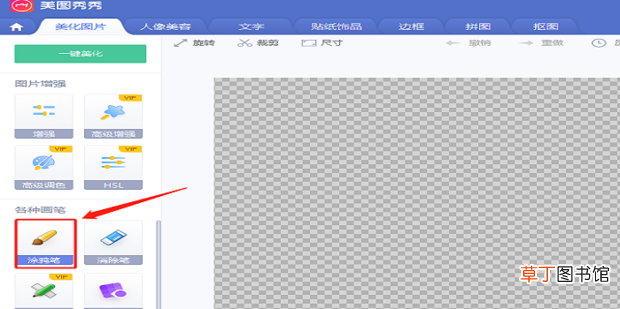
4、打开画布之后在美化图片页面左侧选择【涂鸦笔】 。
文章插图
文章插图
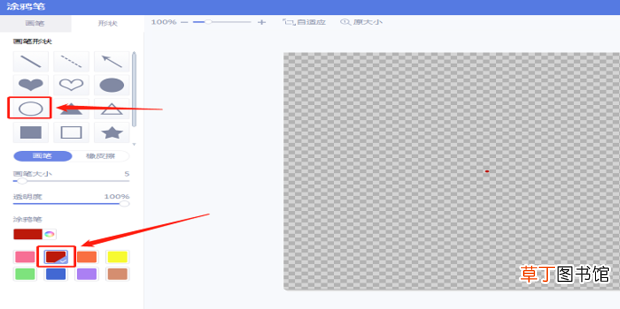
5、在画笔形状中选择【圆形】 , 颜色选择【红色】 。
文章插图
文章插图
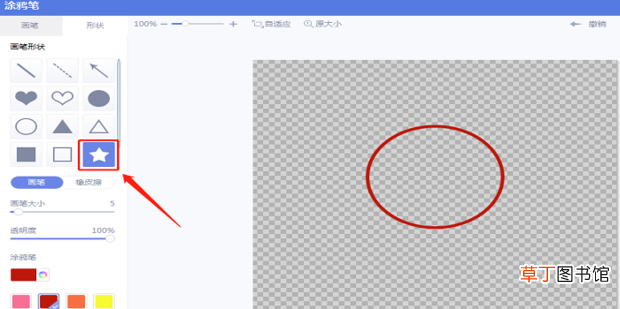
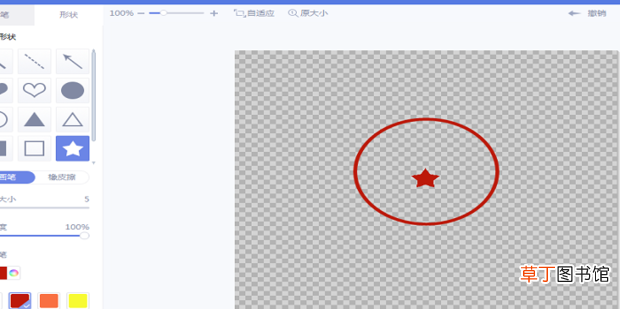
6、绘制完印章形状后再次选择形状为【五角星】 。
文章插图
文章插图
7、在圆形中心位置画一个五角星 。
文章插图
文章插图
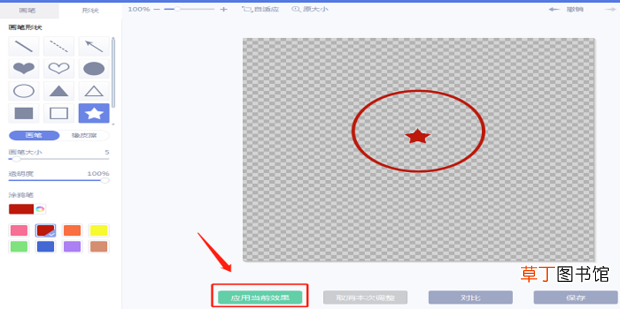
8、五角星绘制完成后点击画布下方的【应用当前效果】 。
文章插图
文章插图
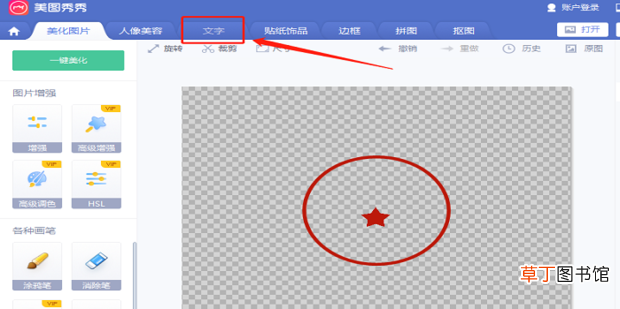
9、在美图秀秀主页选择点击【文字】 。
【怎么利用美图秀秀制作电子印章】
文章插图
文章插图
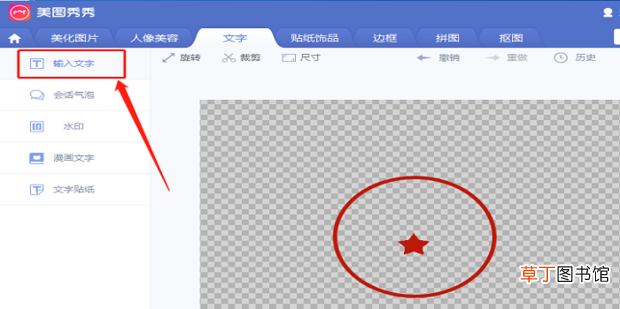
10、在文字界面左侧点击【输入文字】 。
文章插图
文章插图
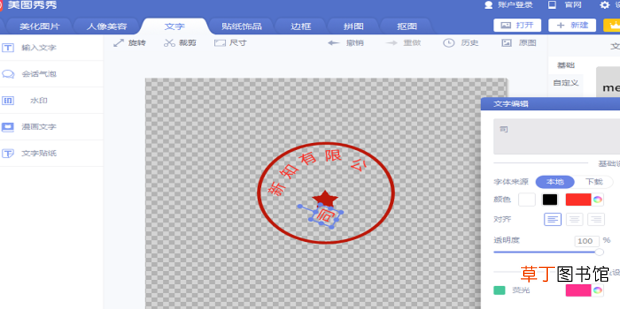
11、在编辑栏中依次输入公司名称 。此时需要一个字一个字的输入 。
文章插图
文章插图
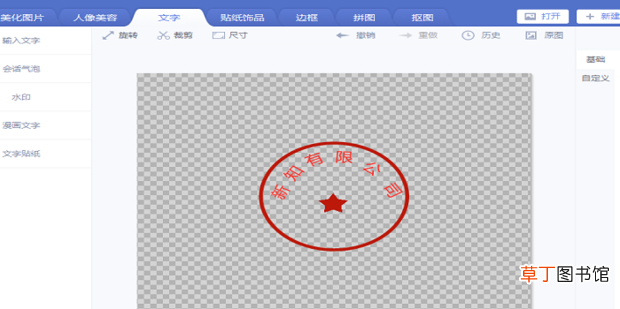
12、输入完成后需要调节文字之间的间距和位置 。
文章插图
文章插图
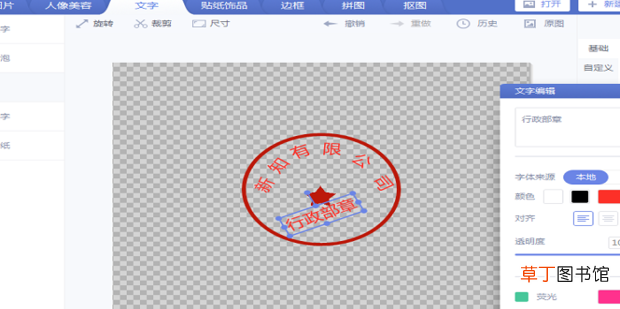
13、公司名称输入并调整为完成之后再次输入文字 , 在编辑框中输入“行政部章” 。
文章插图
文章插图
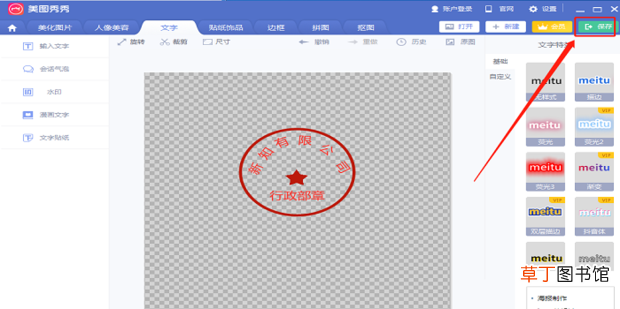
14、调整好位置 , 点击右上角【保存】按钮 , 此时电子印章就制作完成了 。
文章插图
文章插图
- 红豆米饭怎么做
- 小天才电话手表微聊怎么删除
- 河蚌煮粥该怎么做
- ps金属光泽要怎么做
- 监控不显示画面怎么办
- 苹果13桌面小组件照片怎么设置
- 苹果相机声音怎么开
- 哈罗单车没付款怎么办
- 抖音限流怎么看的出来
- cdr中要怎么进行居中对齐