
怎么安装打印机驱动?打印机驱动安装步骤图解
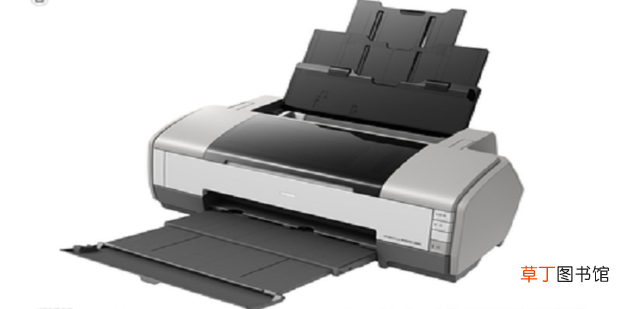
用电脑办公,就要安装打印机,安装打印机之后,需安装驱动程序,怎么安装打印机的驱动呢?笔者与大家分享一下操作经验 。
文章插图
文章插图
怎么安装打印机驱动?打印机驱动安装步骤图解
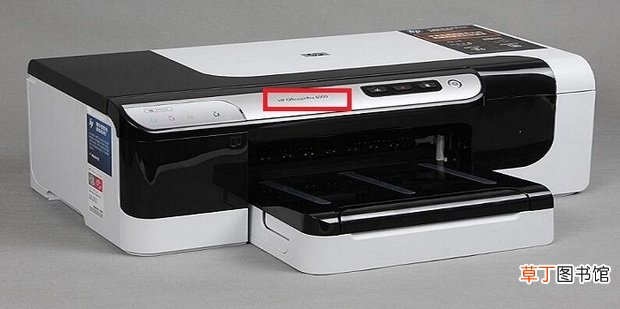
1、打印机前面商标处往往标有它的品牌型号,或在打印机背面的出厂信息中,也会有打印机的品牌型号,把它记下来 。
文章插图
文章插图
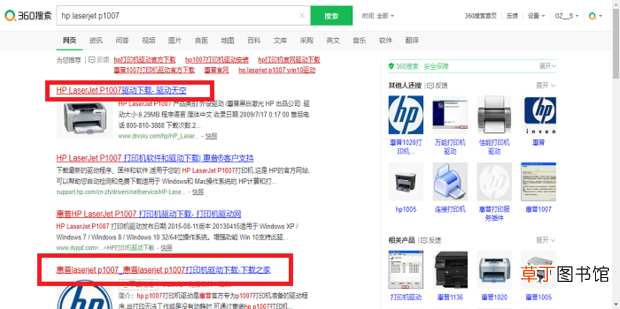
2、打开360浏览器搜索引擎,在地址栏输入hp laserjet p1007打印机驱动下载,并选择一个下载驱动的链接 。
文章插图
文章插图
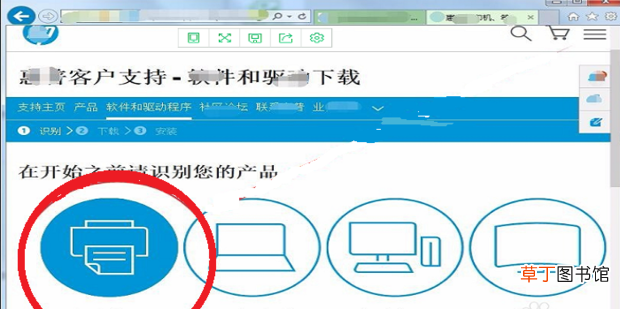
3、首先要识别自己的产品,选择打印机 。
文章插图
文章插图
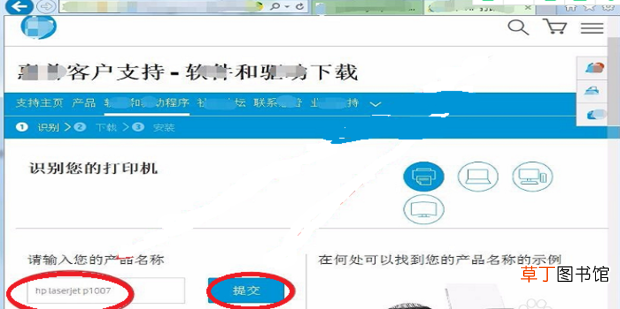
4、接下来的页面中,输入打印机的型号,单击提交 。
文章插图
文章插图
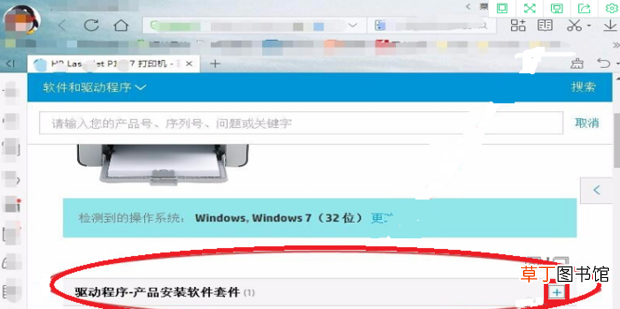
5、软件下载界面中,将驱动程序-产品安装套件后的+号展开
文章插图
文章插图
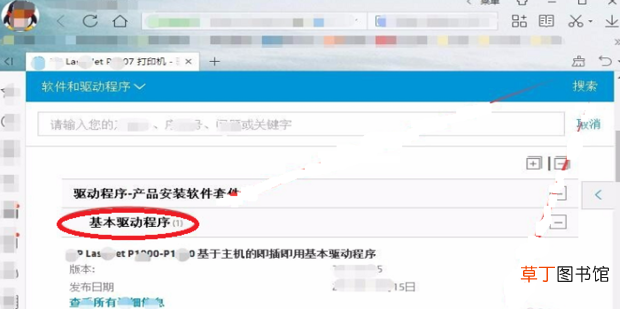
6、单击基本驱动程序下方的下载选项 。
文章插图
文章插图
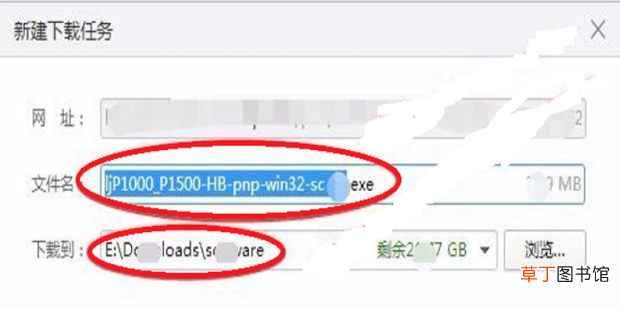
7、新建下载任务对话框中,选择下载的文件夹,单击下载按钮 。
文章插图
文章插图
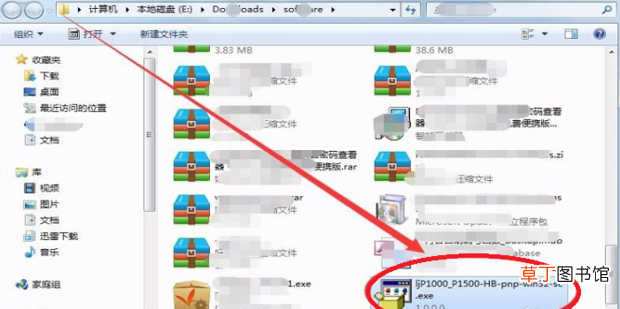
8、下载好驱动程序后,双击驱动程序包 。
文章插图
文章插图
9、许可协议对话框中,选择接受许可协议,单击下一步 。

文章插图
文章插图
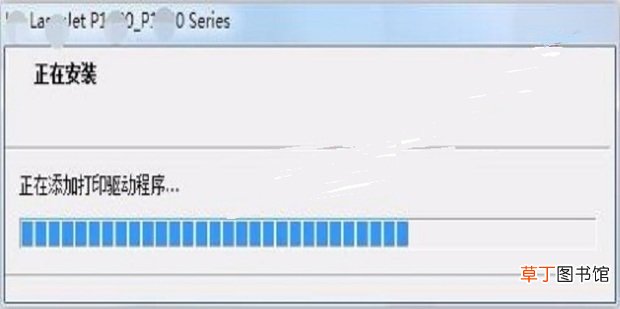
10、静等驱动程序安装完成,就可以正常使用了 。
文章插图
文章插图
【怎么安装打印机驱动?打印机驱动安装步骤图解】
- 红豆米饭怎么做
- 小天才电话手表微聊怎么删除
- 河蚌煮粥该怎么做
- ps金属光泽要怎么做
- 监控不显示画面怎么办
- 苹果13桌面小组件照片怎么设置
- 苹果相机声音怎么开
- 哈罗单车没付款怎么办
- 抖音限流怎么看的出来
- cdr中要怎么进行居中对齐