
win7系统麦克风没声音解决方法 win7麦克风说话没声音
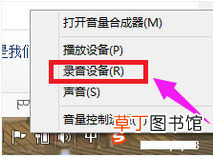
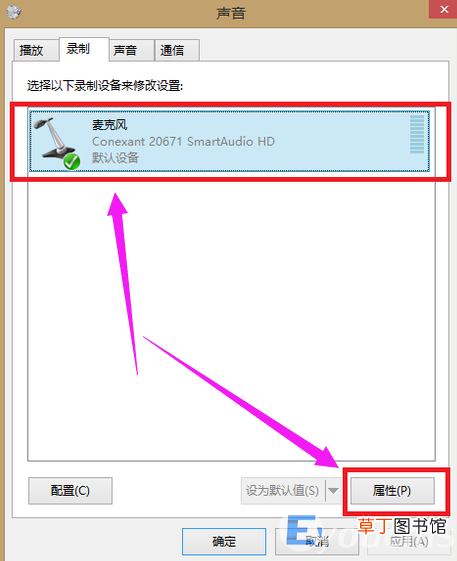
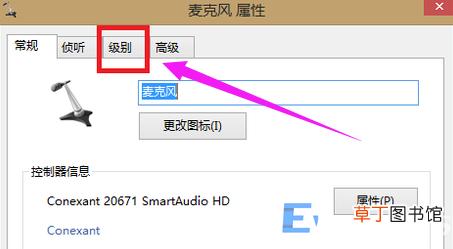
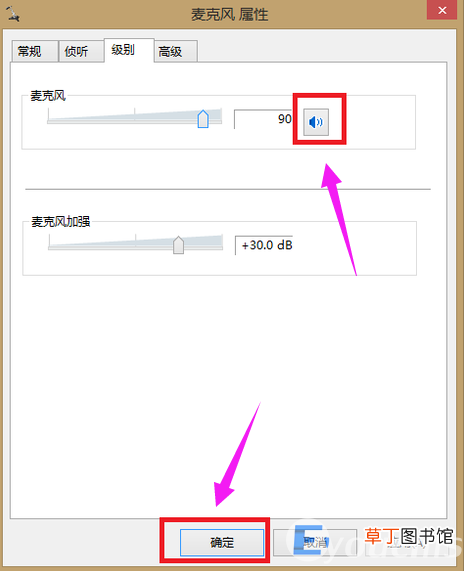
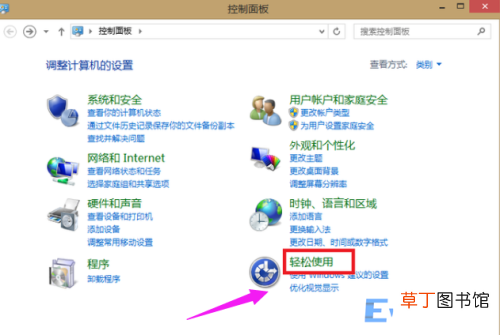
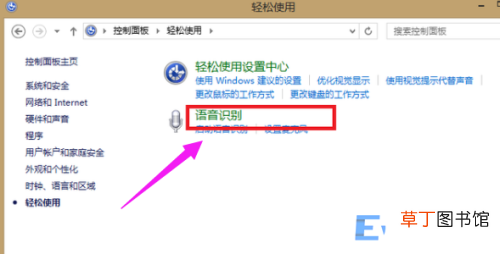
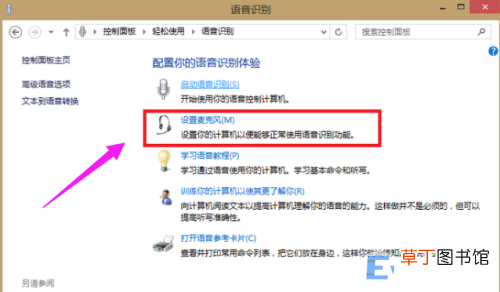
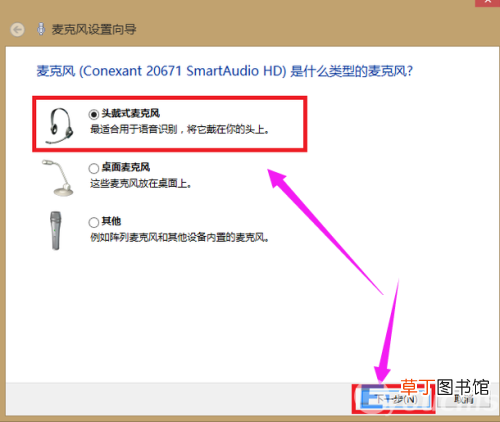
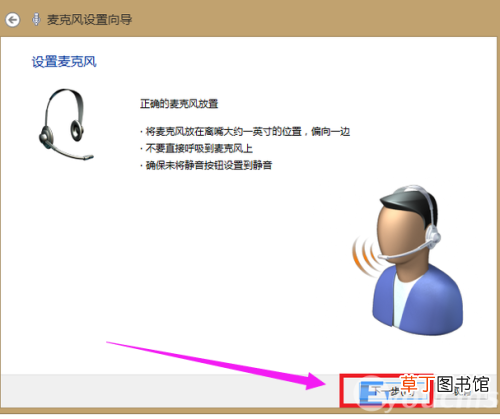
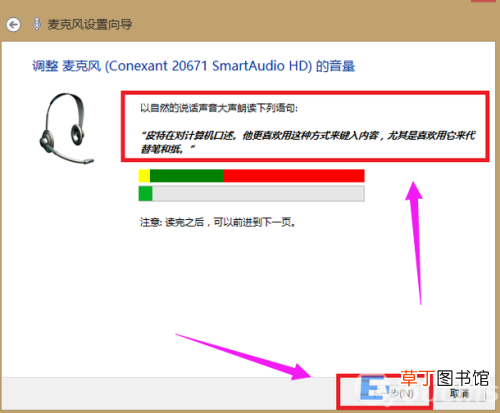
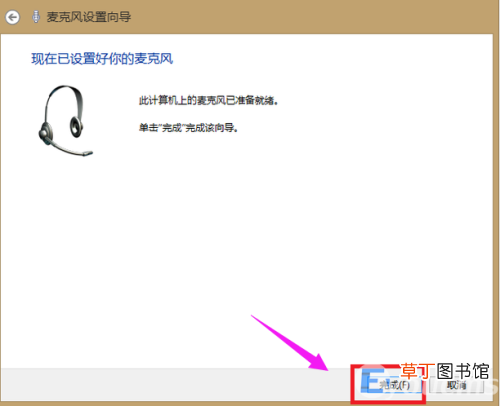
右键单击计算机屏幕上任务栏右侧的小扬声器图标,然后单击“录音设备” 。
文章插图
文章插图
文章插图
文章插图
文章插图
文章插图
文章插图
文章插图
文章插图
文章插图
文章插图
文章插图
如果仍然没有声音,请检查麦克风电缆是否已插入并且孔是否正确插入 。将声卡驱动程序升级到最新版本 。
【win7系统麦克风没声音解决方法 win7麦克风说话没声音】
- 什么是电容麦 电容式麦克风是什么 ?
- 小区人脸识别门禁系统安全吗
- xp怎么升级到win7 一键升级XP系统到win7系统的方法
- 全空气系统空调机组如何选型
- 全民k歌的麦克风选择
- win7屏幕亮度怎么调 windows7系统怎么改电脑亮度
- 全民k歌系统消息不能接收怎么办
- 什么是安卓手机
- 全民k歌怎么在系统里创建家族
- 河北会计网会计人员管理系统