
电脑按开机没反应 电脑win键没反应
前两天小编碰到了一个问题,开机后电脑桌面上的“开始”按键失灵了,点开之后毫无反应,小编差点以为可以下班了(不是) 。咨询同事后才发现他也碰到过同样的问题,并且还告诉我这个是win10系统最常见的问题之一,从win10发布就有了,因为出现一段时间之后就会自动消失,所以并没有被官方特意修复 。那么碰到系统“开始”按键失灵该怎么办呢?小编特地整理了几种解决方式,电脑小白也能轻松学会 。
1、重启系统资源管理器
【电脑按开机没反应 电脑win键没反应】对于只会利用电脑做做文件上上网的电脑小白来说,可能并没有注意到“开始”菜单也是在资源管理器里面能找到的,通过重启资源管理器能很好的解决“开始”菜单点击没反应的问题 。方法也很简单,按 Ctrl+Shift+Esc或者在任务栏单击鼠标右键找到任务管理器,进入后右键点击Windows资源管理器,选择重启即可 。
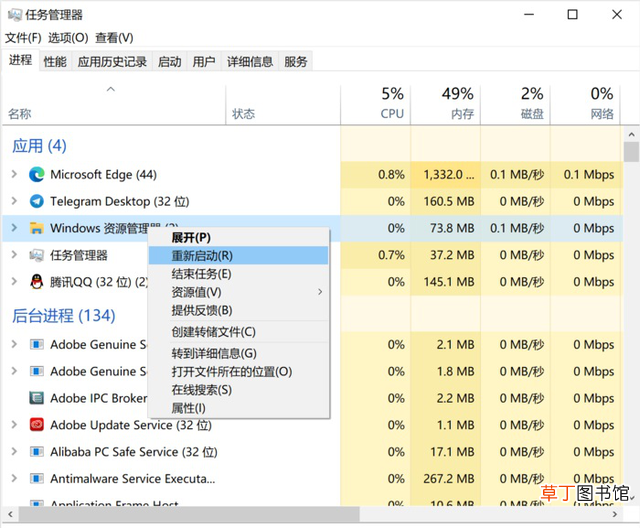
文章插图
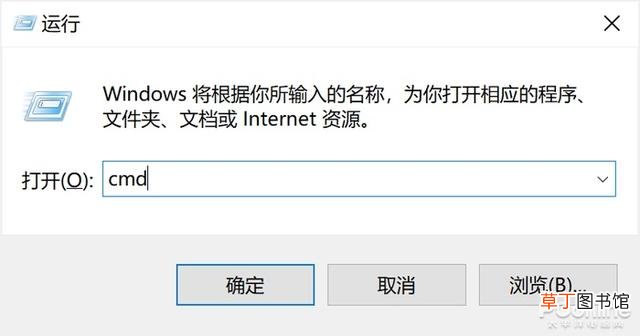
文章插图
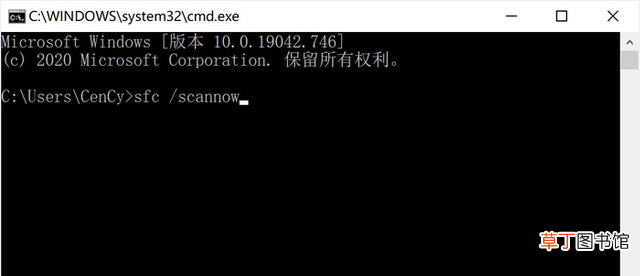
文章插图
文章插图
3、重置开始菜单
如果以上两种方式还不能解决,那可以试着重置开始菜单 。
右键点击开始菜单找到“运行”(或用win+R),输入“Powershell”并确认,随即输入命令“Get-AppXPackage -AllUsers | Foreach {Add-AppxPackage -DisableDevelopmentMode -Register "$($_.InstallLocation)\AppXManifest.xml"}”并运行,这个时候开始菜单就会被重置了 。等重置完成跳出提示后,重启电脑即可 。
以上三种方式你学会了吗?关注科技鹊,发现更多潮玩资讯,私信回复“搞机”获取大量玩机资源 。
- 电脑电源品牌哪个好
- 电脑如何调节亮度 笔记本亮度调节的方法
- 电脑经常死机是什么原因 电脑为什么老是死机
- 明日方舟怎么在电脑上玩 明日方舟如何在电脑上玩
- 几类水质可以饮用
- 关机速度慢 电脑关机慢?
- 电脑6种快速截图的方法 电脑截图的快捷键是什么
- 电脑主页图标没有了怎么办
- 电脑128g够用吗
- win10解除飞行模式按键灰色