
怎么利用PS工具扣出自己的手写签名
在PS软件中怎么利用PS软件抠出自己的手写签名呢?今天就教大家怎么操作 。

文章插图
文章插图
怎么利用PS工具扣出自己的手写签名
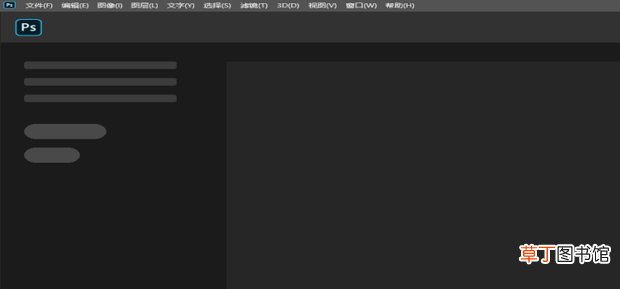
1、打开PS软件 。
文章插图
文章插图
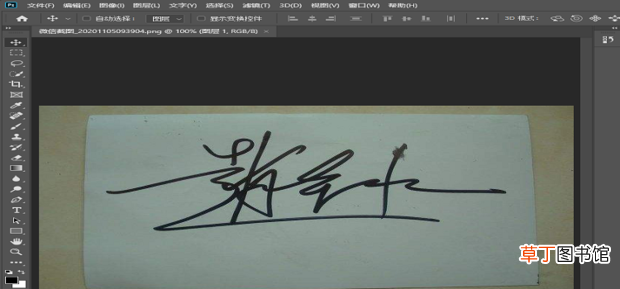
2、将拍下的手写签名照片插入到PS软件内 。
文章插图
文章插图
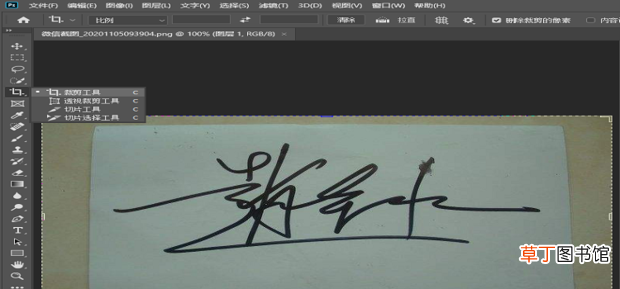
3、点击左侧的裁剪工具,把签名裁剪出来 。
文章插图
文章插图
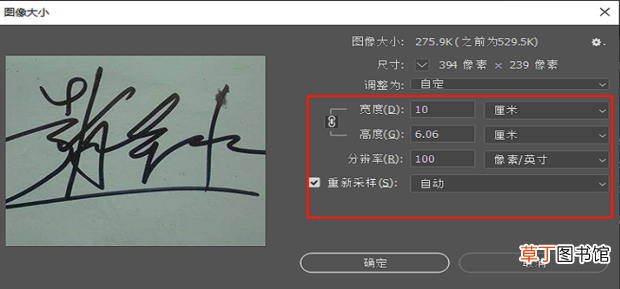
4、使用快捷键,ctrl+alt+i调出像大小对话框,调整分辨率跟长宽,根据实际情况调整即可 。
文章插图
文章插图
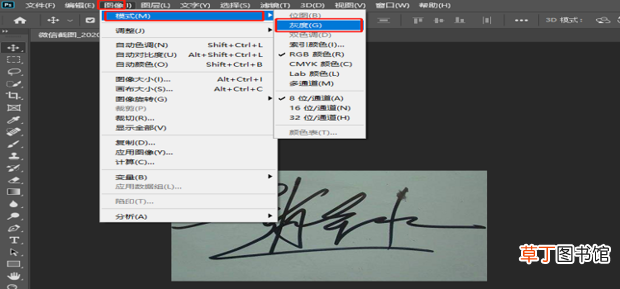
5、点击上方的图像,选择模式,选择灰度 。
文章插图
文章插图
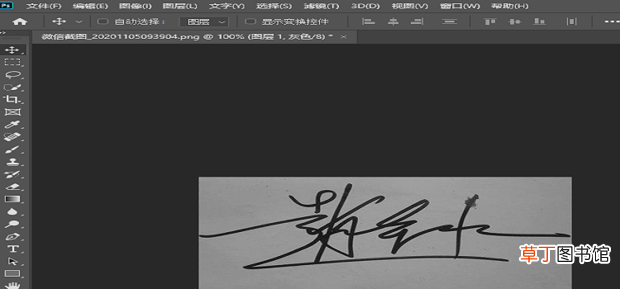
6、如图 。
文章插图
文章插图
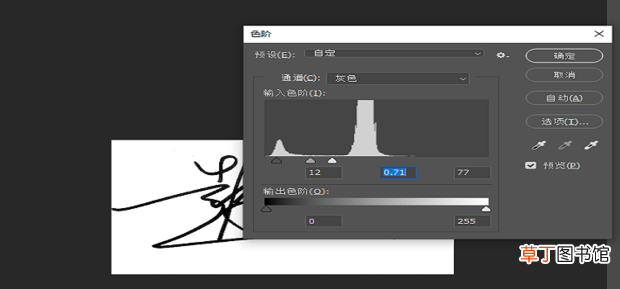
7、按下ctrl+L调出色阶面板,把背景调为白色 。
文章插图
文章插图
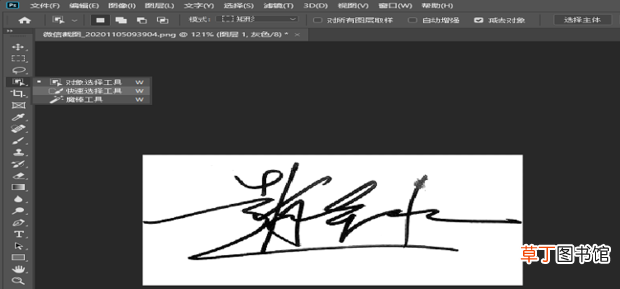
8、点击左侧的快速选择工具选中图像 。
文章插图
文章插图
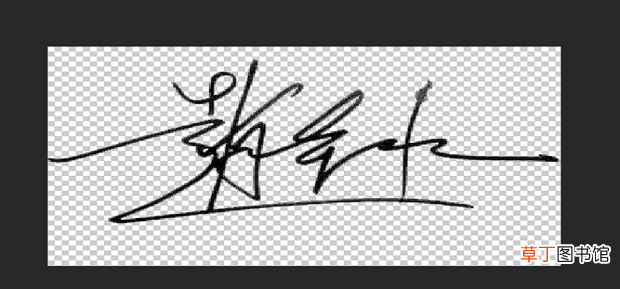
9、按下delete键删除白色背景,得到只有签名的图片 。
文章插图
文章插图
10、新建一个图层 。
文章插图
文章插图
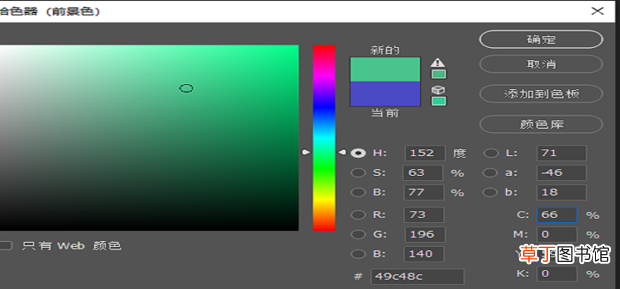
11、选择颜色给图像上颜色 。
文章插图
文章插图
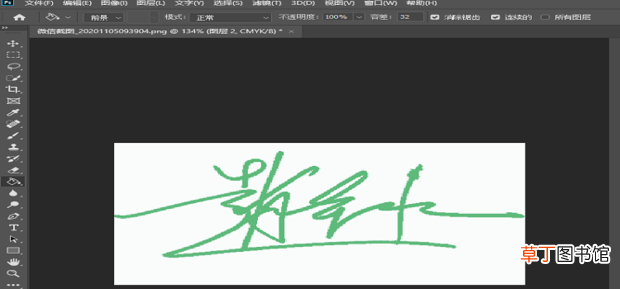
12、合并图层就可以得到一个这样的图片了 。
文章插图
文章插图
【怎么利用PS工具扣出自己的手写签名】
- 红豆米饭怎么做
- 小天才电话手表微聊怎么删除
- 河蚌煮粥该怎么做
- ps金属光泽要怎么做
- 监控不显示画面怎么办
- 苹果13桌面小组件照片怎么设置
- 苹果相机声音怎么开
- 哈罗单车没付款怎么办
- 抖音限流怎么看的出来
- cdr中要怎么进行居中对齐