
微信怎么将图片文字转化成文本文字
微信很多人都在使用,里面有很多奇妙的功能许多人却不知道,下面就告诉大家,微信怎么将图片文字转化成文本文字?

文章插图
文章插图
微信怎么将图片文字转化成文本文字
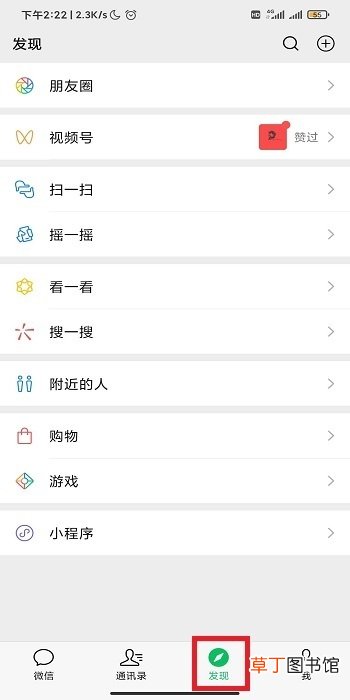
1、打开微信,在界面下方点击【发现】选项,
文章插图
文章插图
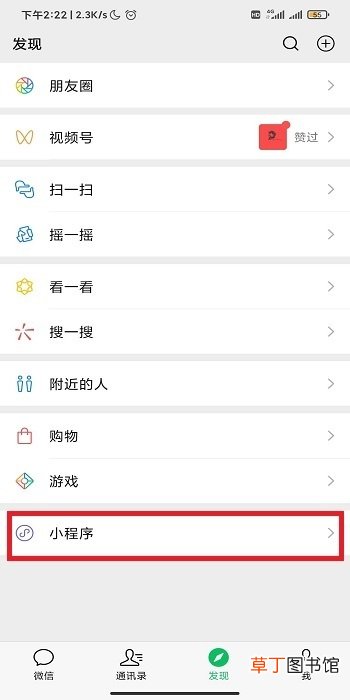
2、然后在发现界面最下方,点击【小程序】进入到小程序选择界面,
文章插图
文章插图
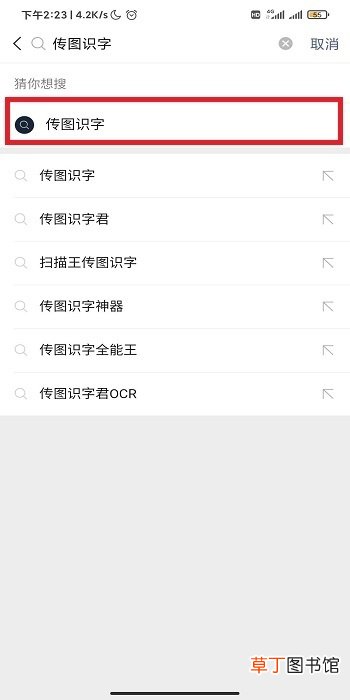
3、之后可以搜索传图识字小程序,然后点击打开进入,
文章插图
文章插图
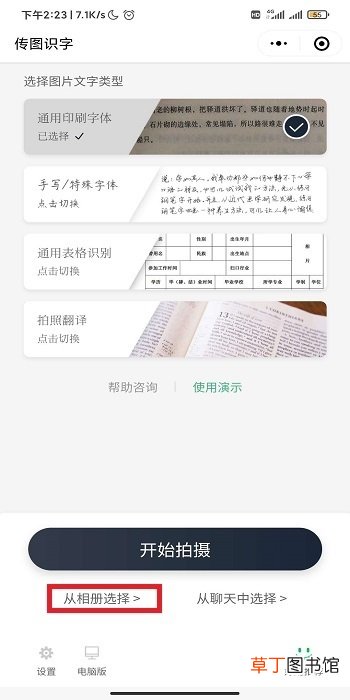
4、然后可以看到中间位置的按钮,根据需求,我们点击【从相册选择】,
【微信怎么将图片文字转化成文本文字】
文章插图
文章插图
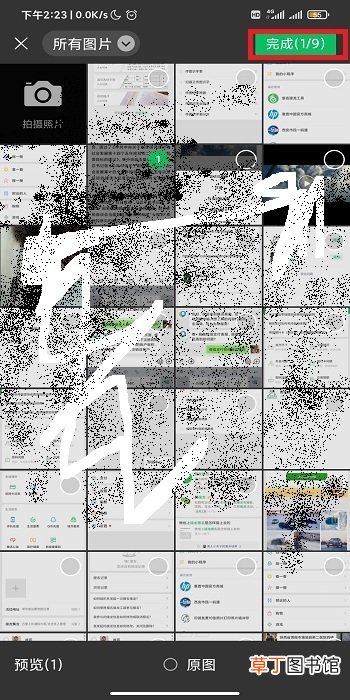
5、之后会弹出来提示,点击【完成】即可,
文章插图
文章插图
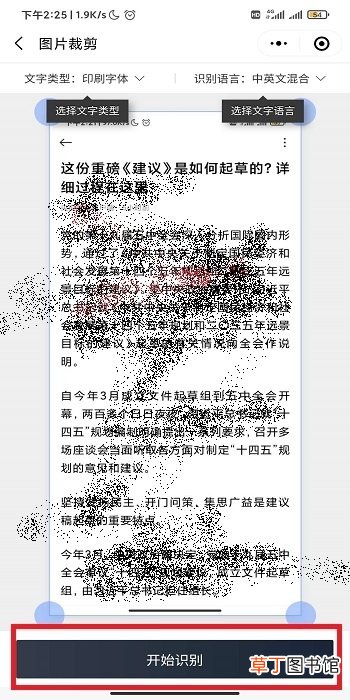
6、然后在进入的界面,将图片上要转化成文本文字的区域选中,点击下方的【开始识别】,
文章插图
文章插图
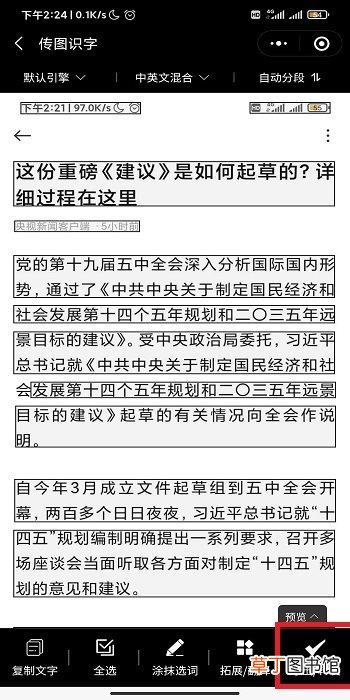
7、这个时候就会将图片文字转化成文本文字成功,正确率挺高的,通过下面的功能还能导出来,
文章插图
文章插图
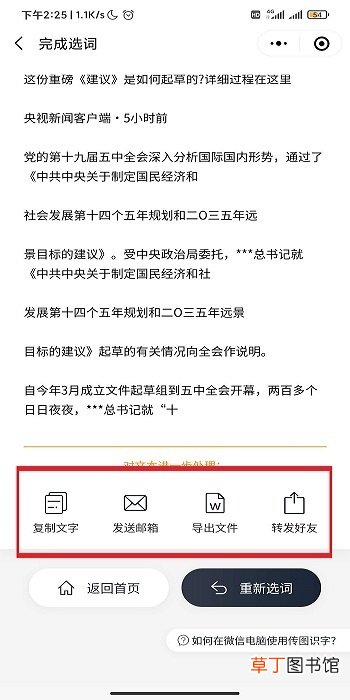
8、这也就可以了根据需求,选择格式,也可以转发好友 。
文章插图
文章插图
- 红豆米饭怎么做
- 小天才电话手表微聊怎么删除
- 河蚌煮粥该怎么做
- ps金属光泽要怎么做
- 监控不显示画面怎么办
- 13妖什么牌
- 苹果13桌面小组件照片怎么设置
- 26朵玫瑰花代表什么意思
- 苹果相机声音怎么开
- 哈罗单车没付款怎么办