
最新怎么用钉钉设置补卡审批流程
当使用钉钉来当作考勤工具时,补卡就少不了,那么怎么操作呢

文章插图
文章插图
最新怎么用钉钉设置补卡审批流程
1、打开钉钉客户端后进入管理后台

文章插图
文章插图
2、在弹出的浏览器里用管理员密码登录

文章插图
文章插图
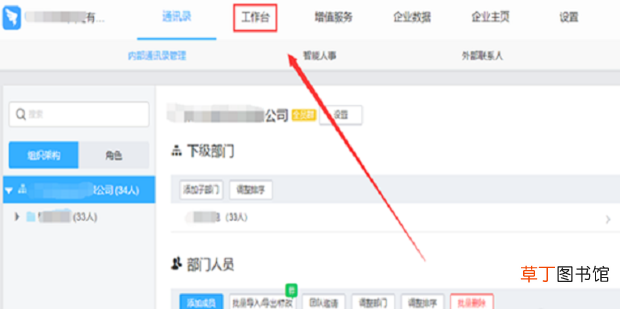
3、进入后点击工作台
文章插图
文章插图
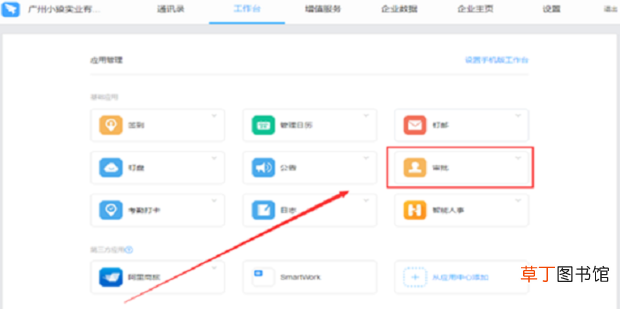
4、在工作台里面点击审批
文章插图
文章插图
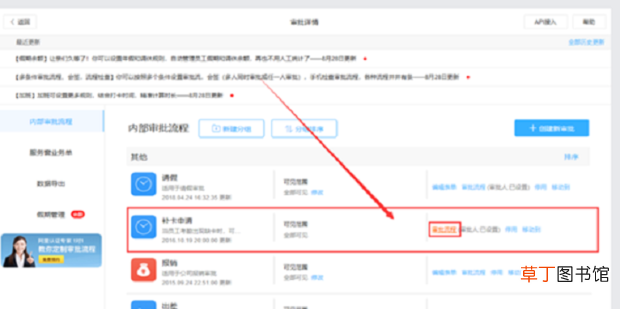
5、在审批里面找到补卡申请一栏,点击审批流程
文章插图
文章插图
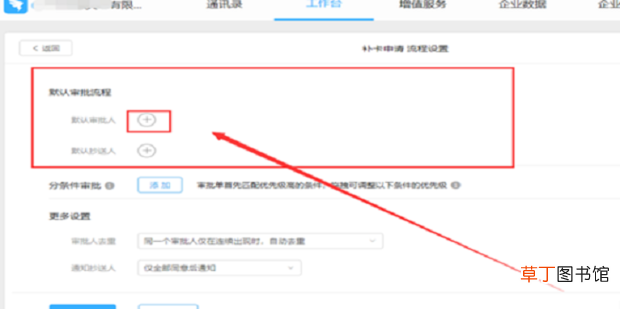
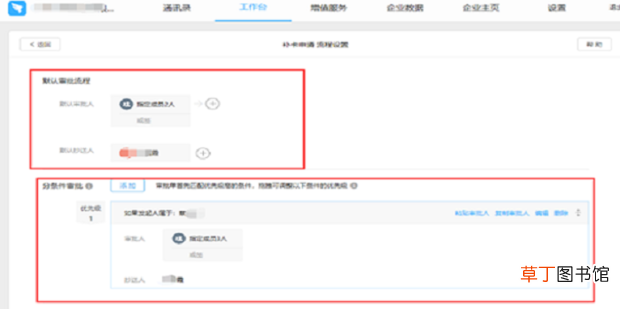
6、在审批流程里面的默认审批流程里可以设置审批人,审批方法,抄送人
文章插图
文章插图
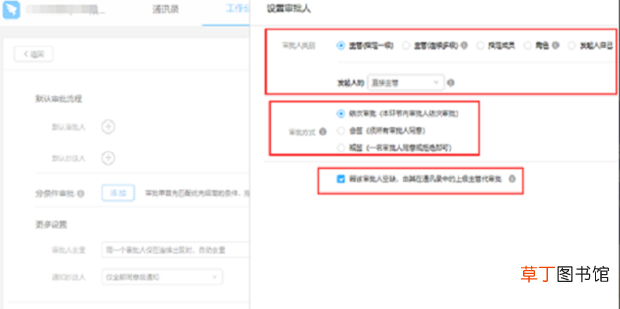
7、点击默认审批人后面的小+号设置审批人和审批方式,设置好把当本级审批人空缺时自动由上级审批那打上小勾,最后点击下面确定
文章插图
文章插图
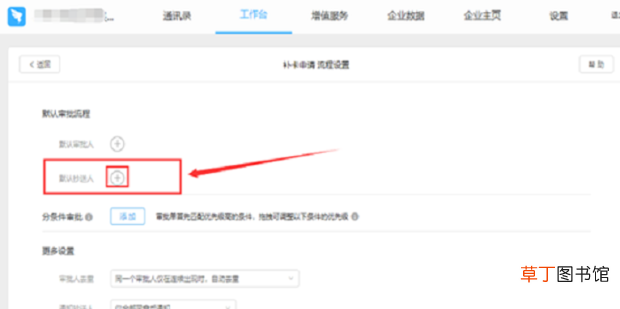
8、点击默认抄送人后面的小+号在弹出的页面里设置抄送人
文章插图
文章插图
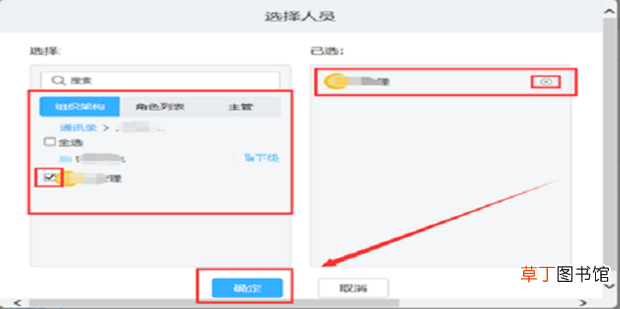
9、点击左边红框里的组织架构找到需要抄送的人在名字,在名字前的小框里打上勾,如果想要取消则点击右边抄送人名字后的小叉 。设置好后点击确定
文章插图
文章插图
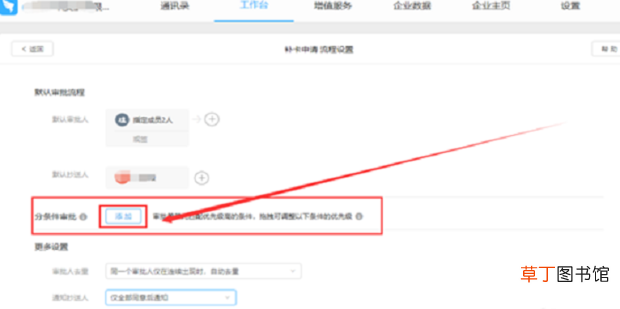
10、当特殊人员需要申请补卡时,在分条件审批里设置,点击添加在弹出的页面里设置条件审批方案
文章插图
文章插图
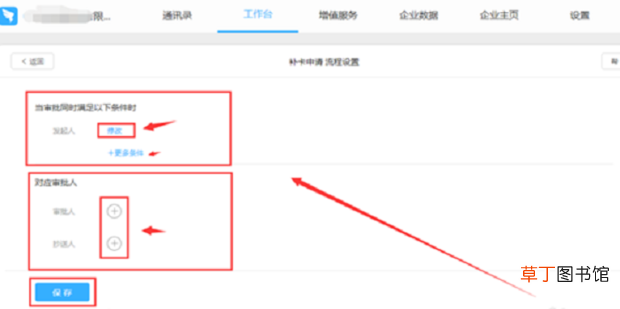
11、条件可以设置特定申请人,点击修改选择对应的申请人 。在对应审批人那里点击审批和抄送人后面的加号设置审批人和抄送人 。
文章插图
文章插图
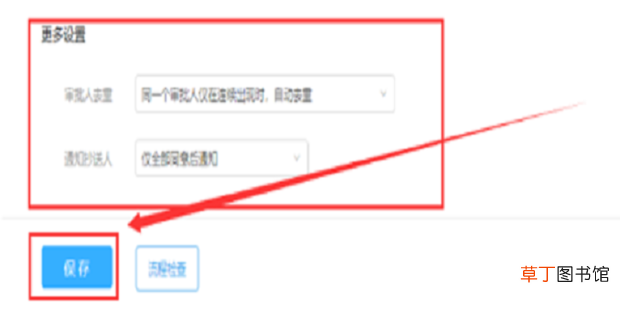
12、检查一遍所有流程都设置好后,就可以点击下方的保存来让流程生效
文章插图
文章插图
文章插图
文章插图
【最新怎么用钉钉设置补卡审批流程】
- 腊猪尾巴怎样做好吃
- 红豆米饭怎么做
- 小天才电话手表微聊怎么删除
- 河蚌煮粥该怎么做
- ps金属光泽要怎么做
- 1到12级风用那些现象表_示
- 防晒喷雾喷在丝袜上有用吗
- 辣椒酱的制作方法及配料
- 监控不显示画面怎么办
- 手机64g内存够用吗