
windows10打开控制面板的几种办法 电脑怎么打开控制面板
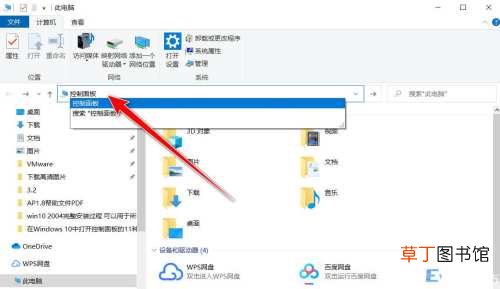
如果你已经从Windows7/8升级到了Windows10,会发现“控制面板”的大多数功能现在已移至“设置”应用程序中同,现在,可以使用它来配置计算机的所有设置 。但是,如果由于某种原因必须在Windows10中打开“控制面板”,还是可以执行此操作的,因为微软尚未完全将“控制面板”从系统中删除 。实际上,有多种方法可以在Windows 10上启动此传统实用程序 。在Windows10中打开“控制面板”的方法:
使用开始菜单
使用Cortana搜索
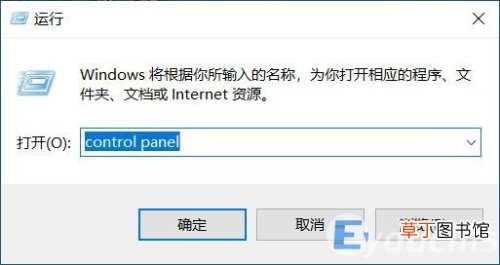
使用运行对话框
使用命令提示符
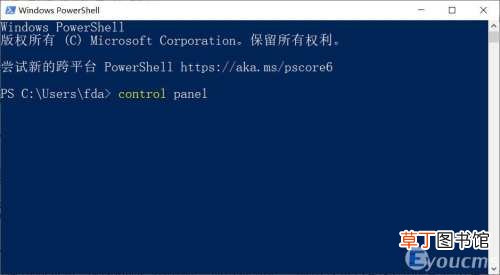
使用PowerShell
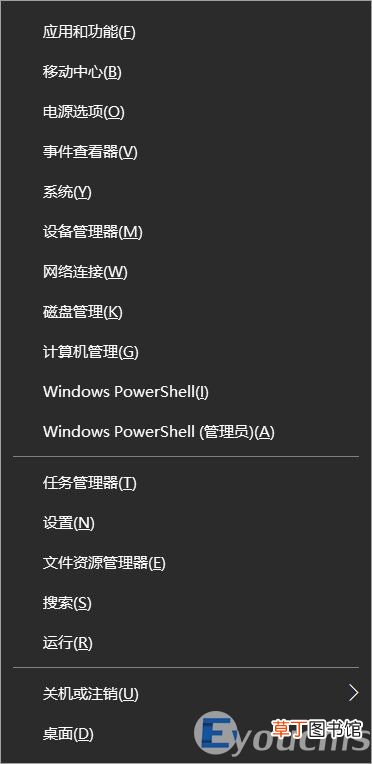
使用快速访问菜单
使用Cortana语音搜索
使用设置应用
使用文件资源管理器
使用桌面快捷方式
使用键盘快捷键
1.使用开始菜单
这是大家最熟悉一种在Windows操作系统中启动内置工具的方法,可以使用“开始”菜单来查找和启动“控制面板” 。按键盘上的Windows键调出“开始”菜单 。向下滚动并找到“Windows系统”项目,单击旁边的箭头图标 。单击“控制面板”选项 。2.使用Cortana搜索
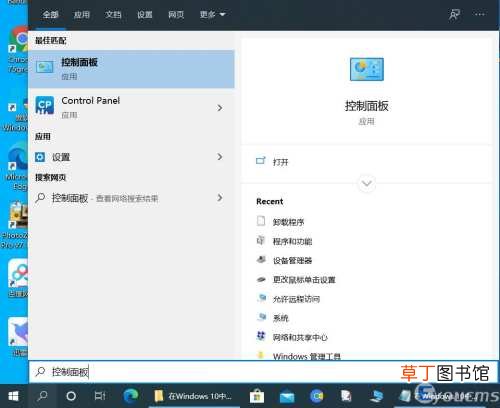
Cortana允许搜索和启动许多类型的文件,也可以使用它在Windows 10中打开“控制面板” 。单击Cortana搜索框 。键入“控制面板” 。该应用程序将出现在搜索结果中,单击它即可启动 。
文章插图
文章插图
文章插图
文章插图

文章插图
文章插图
文章插图
10.使用桌面快捷方式
如果需要频繁地打开“控制面板”,实际上可以将“控制面板”图标添加到桌面上,然后只需双击图标,“控制面板”就会打开 。右键点击桌面,然后选择“个性化” 。在屏幕的左侧工具栏中单击“主题” 。单击右侧栏中的“桌面图标设置” 。选中“控制面板”选项,单击“应用”,然后单击底部的“确定” 。现在,应该在桌面上看到“控制面板”的快捷方式,双击它可以打开该实用程序 。11.使用键盘快捷键
默认情况下,实际上没有任何键盘快捷方式可在Windows10中启动“控制面板”,但是你可以使用一些快速简便的步骤为自己创建一个 。使用文件资源管理器转到以下路径:C:\Windows\System32右键单击名为control.exe的文件,选择“发送到”,然后选择“桌面快捷方式” 。右键点击桌面上的快捷方式,然后选择“属性” 。单击“快捷方式”选项卡,将光标置于“快捷键”字段中,然后创建一个新的快捷方式 。最后,单击“应用”,然后单击“确定” 。你最喜欢哪种方法在Windows10电脑上打开“控制面板”?在下面的评论中让我知道 。
【windows10打开控制面板的几种办法 电脑怎么打开控制面板】
- 欢乐斗地主怎么送好友欢乐豆 欢乐斗地主如何送好友欢乐豆
- 欢乐斗地主怎么邀请好友 欢乐斗地主如何邀请好友
- jj斗地主怎么加好友 jj斗地主如何加好友
- 快速去房间香水味妙招
- 微信怎么坐公交
- word护眼模式该咋地才可以打开
- jj斗地主怎么赢话费 jj斗地主如何赢话费
- 微信商家消费券怎么用
- 手机欢乐斗地主怎么举报 手机欢乐斗地主如何举报
- 全民k歌发布的歌丢了怎样找回来