
怎么利用word将两张图片合并成一张图片
Word作为一种办公工具,其用途相当广泛,那么怎么利用word将两张图片合并成一张图片呢?

文章插图
文章插图
怎么利用word将两张图片合并成一张图片
1、将准备组合的两张图片保存在桌面上 。

文章插图
文章插图
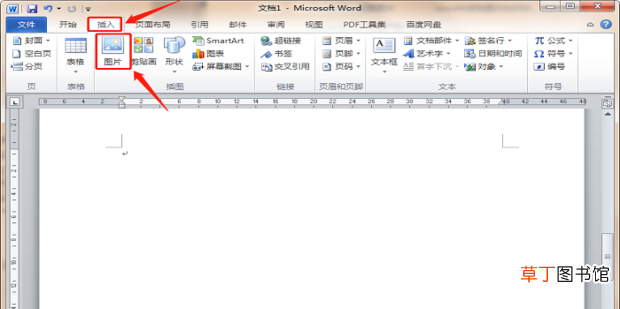
2、点击菜单栏【插入】中的【图片】 。
文章插图
文章插图
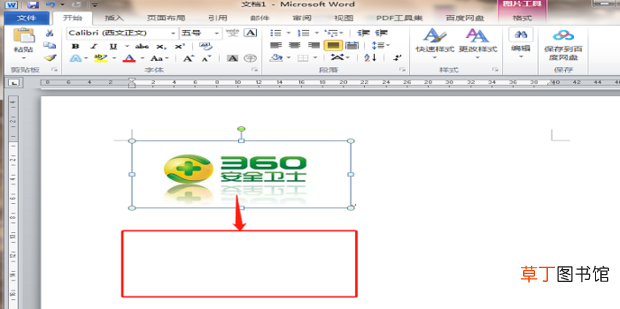
3、在桌面上选择插入后,会发现无法移动位置 。
文章插图
文章插图
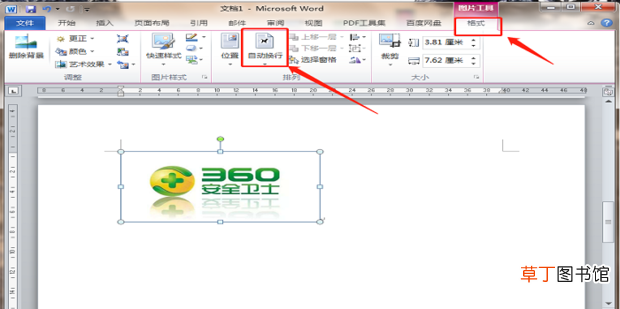
4、选中图片,点击菜单栏的【格式】,点击【自动换行】 。
文章插图
文章插图
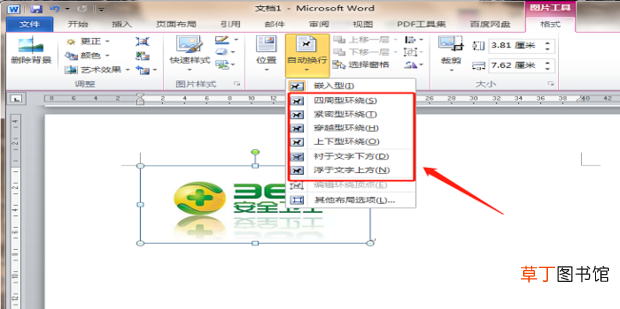
5、在下拉框中选择【四周型】或者其他环绕型 。
文章插图
文章插图
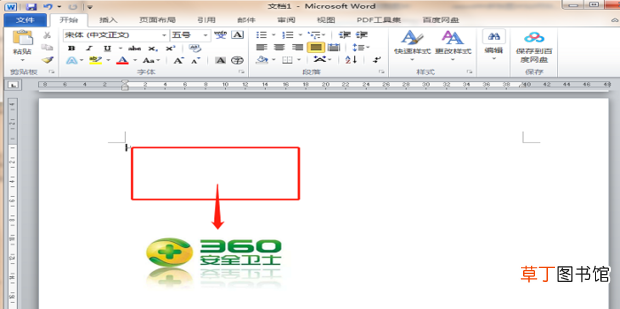
6、如图:将它移动到合适的位置 。
【怎么利用word将两张图片合并成一张图片】
文章插图
文章插图
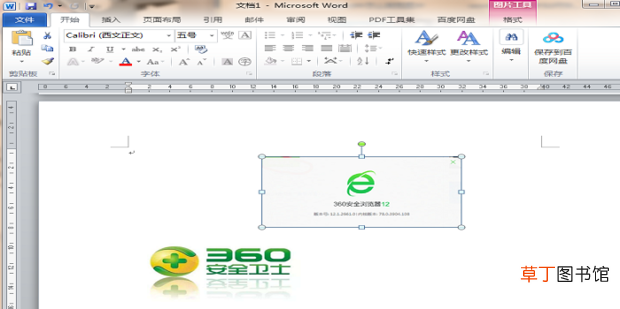
7、按照第一张图的步骤将第二张图片插入合适的位置(注意:图片大小都是可以调整的) 。
文章插图
文章插图
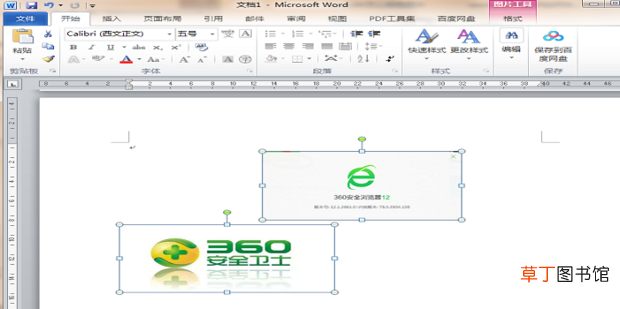
8、按住【Ctrl】键,鼠标分别点击两张图片将两张图片选中 。
文章插图
文章插图
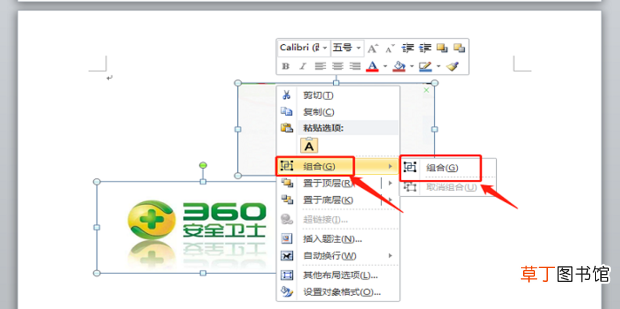
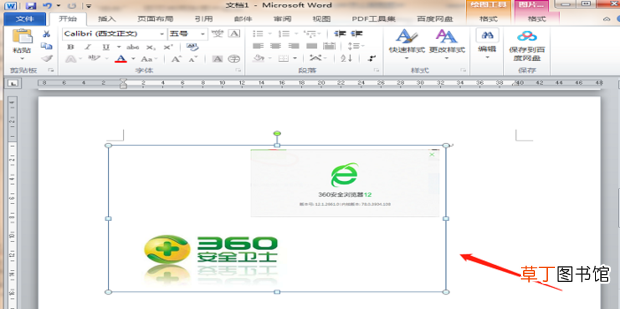
9、在选中图片的区域内,鼠标右击,弹出菜单选择【组合】——【组合】 。
文章插图
文章插图
10、效果如图所示 。
文章插图
文章插图
- 红豆米饭怎么做
- 小天才电话手表微聊怎么删除
- 河蚌煮粥该怎么做
- ps金属光泽要怎么做
- 监控不显示画面怎么办
- 苹果13桌面小组件照片怎么设置
- 苹果相机声音怎么开
- 哈罗单车没付款怎么办
- 抖音限流怎么看的出来
- cdr中要怎么进行居中对齐