
怎么将电脑上备份的微信聊天记录恢复到手机上
微信,是目前大家生活中工作中使用最多的社交工具了,它与我们的生活有着密不可分的联系,因为有了它拉近了我们与亲人朋友之间的距离,但是很多时候我们不当的操会将微信聊天记录丢失 。今天就给大家分享一下怎么将电脑上备份的微信聊天记录恢复到手机上 。

文章插图
文章插图
怎么将电脑上备份的微信聊天记录恢复到手机上
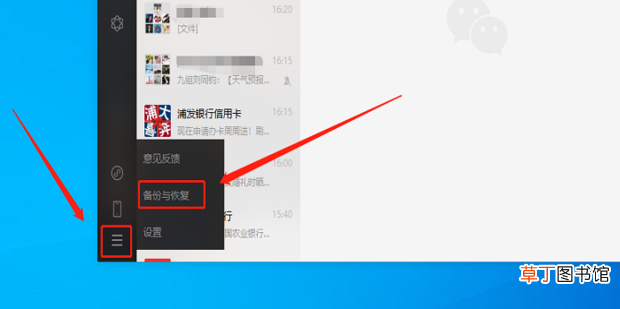
1、打开电脑版微信在主页左下角点击【三】并选择【备份与恢复】 。
文章插图
文章插图
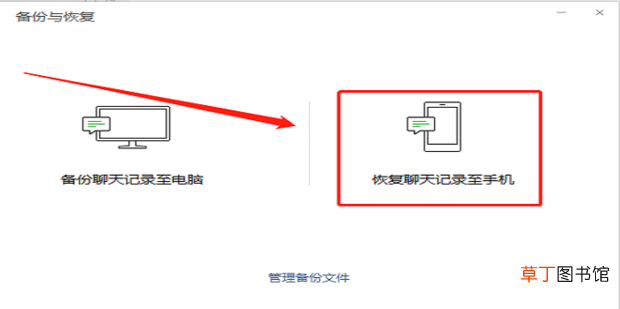
2、在弹出的页面中选择点击【恢复聊天记录至手机】 。
文章插图
文章插图
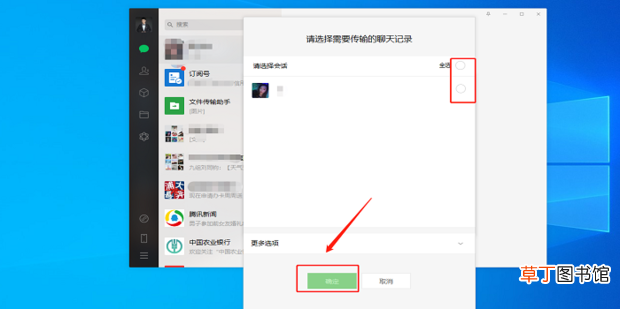
3、选择需要恢复的聊天记录并点击【确定】 。
文章插图
文章插图
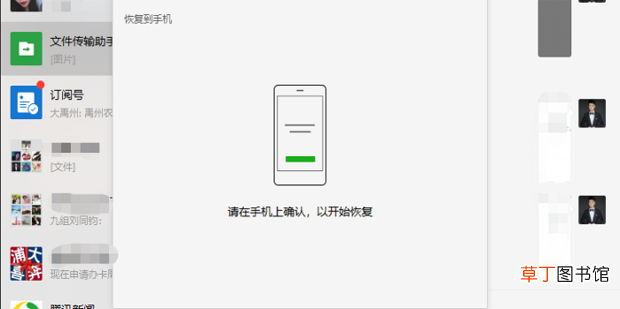
4、根据提示打开手机微信 。
文章插图
文章插图
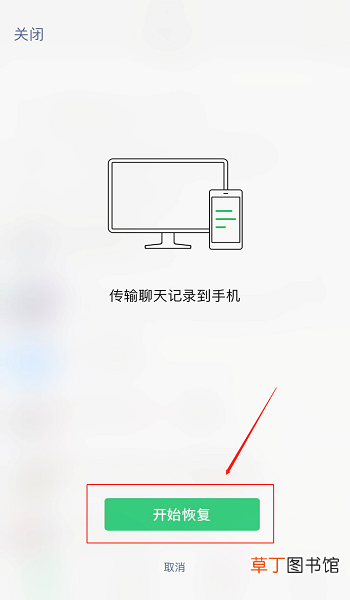
5、在手机微信打开弹出的页面中点击【开始恢复】 。
【怎么将电脑上备份的微信聊天记录恢复到手机上】
文章插图
文章插图
6、等待恢复完成 。

文章插图
文章插图
7、此时手机微信上会显示恢复完成 。

文章插图
文章插图
- 红豆米饭怎么做
- 小天才电话手表微聊怎么删除
- 河蚌煮粥该怎么做
- ps金属光泽要怎么做
- 监控不显示画面怎么办
- 13妖什么牌
- 苹果13桌面小组件照片怎么设置
- 26朵玫瑰花代表什么意思
- 苹果相机声音怎么开
- 哈罗单车没付款怎么办