
怎么让Word表格中的表头在每页重复显示
怎么让Word表格中的表头在每页重复显示?不会的小伙伴快来学习吧 。

文章插图
文章插图
怎么让Word表格中的表头在每页重复显示
1、打开需要操作的word文档 。

文章插图
文章插图
2、选中需要作为标题行的内容,鼠标右击,选择【表格属性】 。

文章插图
文章插图
3、在【行】里面,勾选【在各页顶端以标题行形式重复出现】,点击【确定】即可 。

文章插图
文章插图
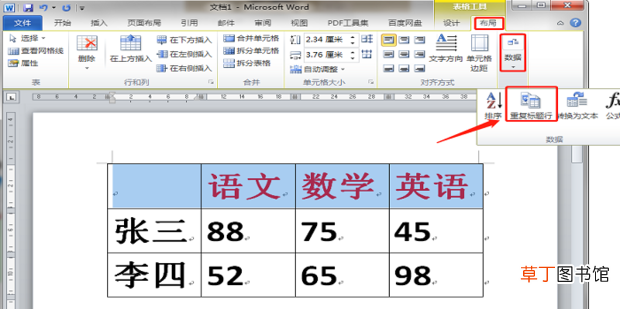
4、也可以在菜单栏【布局】展开【数据】,选择【重复标题行】即可 。
文章插图
文章插图
5、效果如图所示 。

文章插图
文章插图
【怎么让Word表格中的表头在每页重复显示】
- 红豆米饭怎么做
- 小天才电话手表微聊怎么删除
- 河蚌煮粥该怎么做
- ps金属光泽要怎么做
- 监控不显示画面怎么办
- 苹果13桌面小组件照片怎么设置
- 苹果相机声音怎么开
- 哈罗单车没付款怎么办
- 抖音限流怎么看的出来
- etc余额不足让通行吗