
怎么用word制作拼音格
怎么用word制作拼音格?相信有不少的小伙伴有这样的烦恼,快来看看具体是怎么操作的吧 。

文章插图
文章插图
怎么用word制作拼音格
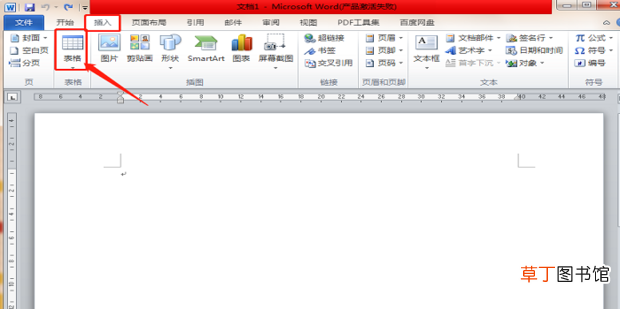
1、打开word,依次点击【插入】——【表格】 。
文章插图
文章插图
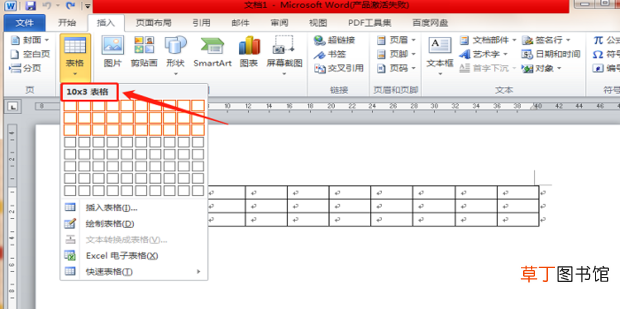
2、如图:选择【10*3表格】插入 。
文章插图
文章插图
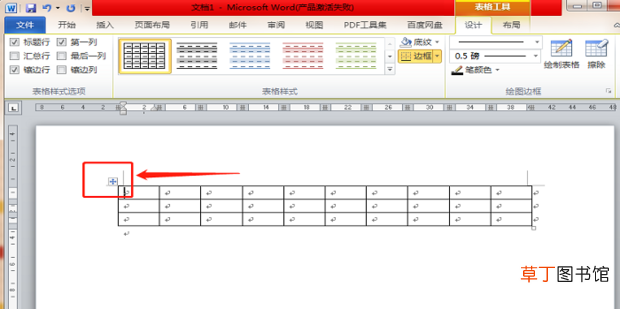
3、插入表格后,在表格左上方有一个十字箭头图标,点击图标将表格全选 。
文章插图
文章插图
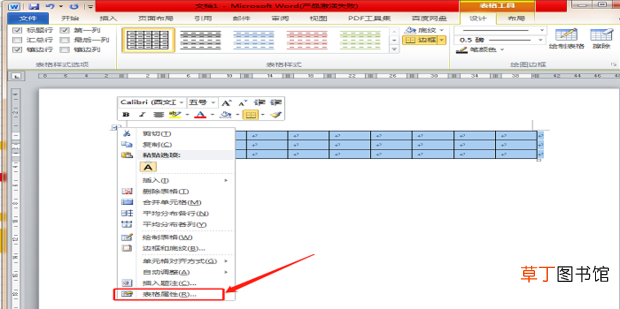
4、鼠标右击,选择【表格属性】 。
文章插图
文章插图
5、点击【边框和底纹】 。

文章插图
文章插图
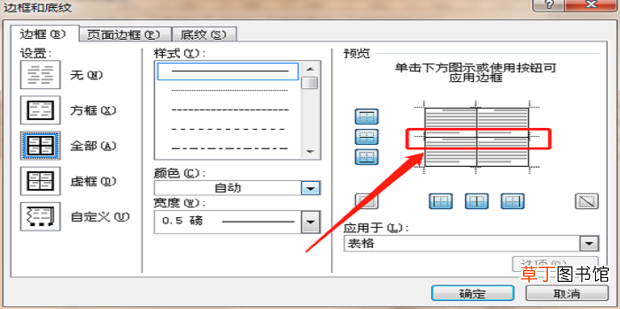
6、将预览中田字格中间的横线点击去掉 。
文章插图
文章插图
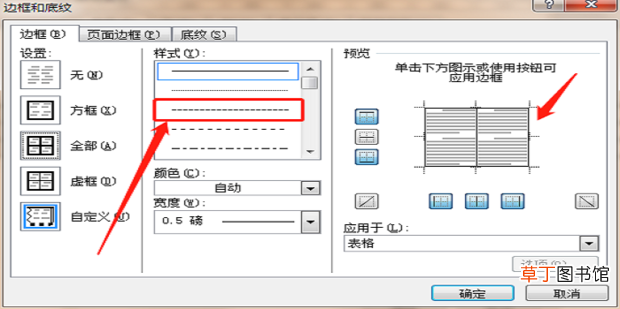
7、选中虚线,点击预览中田字格中间的横线位置,将虚线添加上去 。
文章插图
文章插图
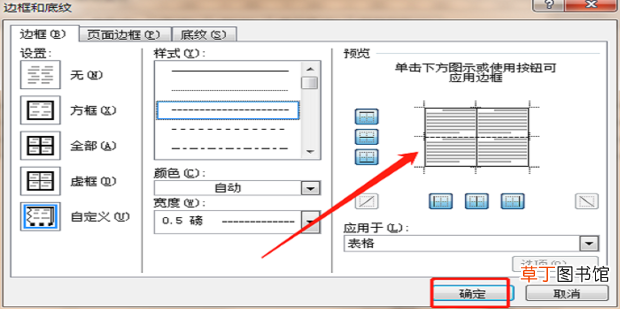
8、如图:已添加,点击【确定】 。
文章插图
文章插图
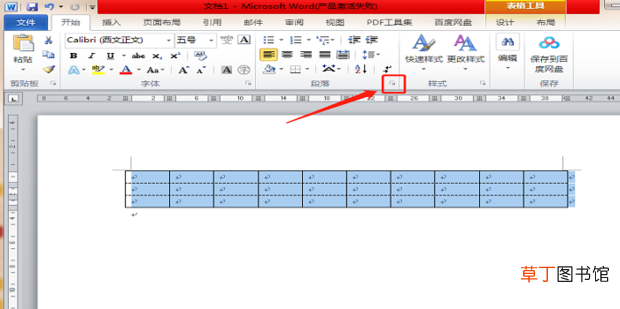
9、点击【开始】中【段落】右下角的图标 。
文章插图
文章插图
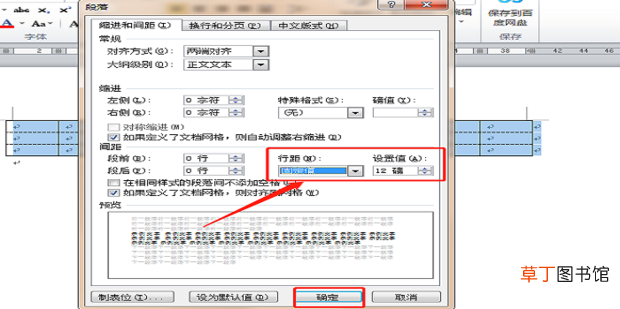
10、将行距设为【固定值12磅】 。
文章插图
文章插图
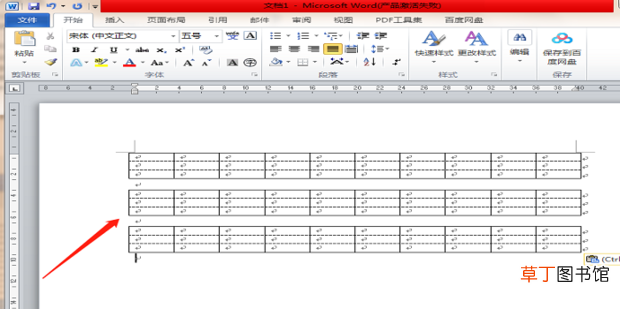
11、如图:表格设置好后,同样可以点击左上角的十字箭头图标全选复制粘贴 。
文章插图
文章插图
【怎么用word制作拼音格】
- 腊猪尾巴怎样做好吃
- 红豆米饭怎么做
- 小天才电话手表微聊怎么删除
- 河蚌煮粥该怎么做
- ps金属光泽要怎么做
- 1到12级风用那些现象表_示
- 防晒喷雾喷在丝袜上有用吗
- 辣椒酱的制作方法及配料
- 监控不显示画面怎么办
- 手机64g内存够用吗