
共享打印机0x00006d9 错误解决方法
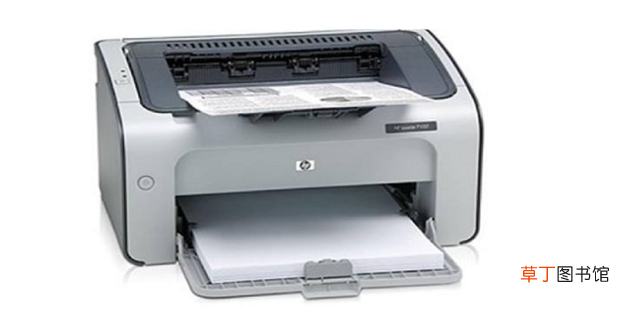
打印机在使用它的时候有时会遇到一些问题,其中比较常见的就是提示0x000006d9错误了 。那么当你遇到打印机无法共享提示0x000006d9错误怎么办?
文章插图
文章插图
共享打印机0x00006d9 错误解决方法
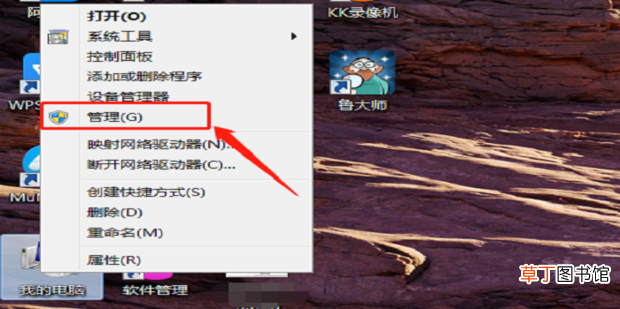
1、选中【我的电脑】,鼠标右击,选择【管理】 。
文章插图
文章插图
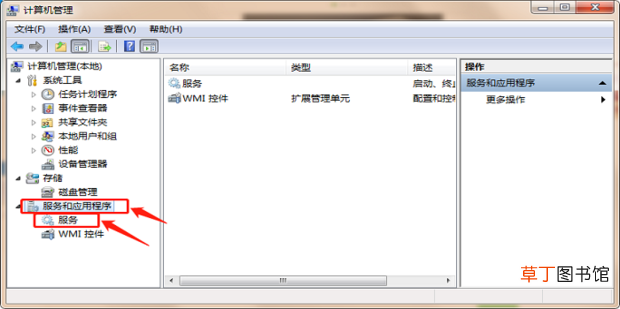
2、依次双击【服务和应用程序】——【服务】 。
文章插图
文章插图
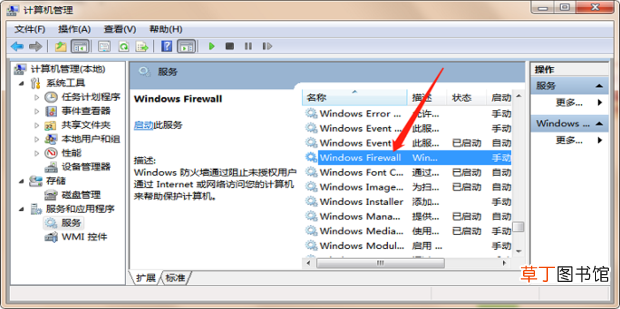
3、找到并双击【Windows Firewall】 。
文章插图
文章插图
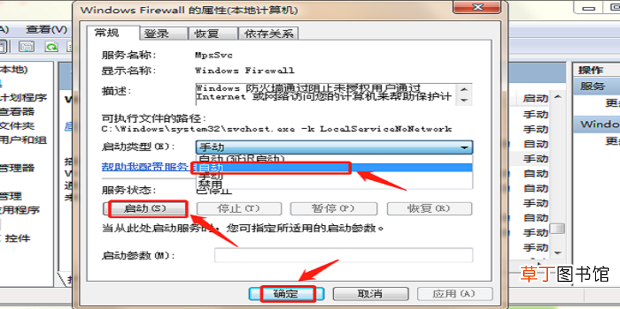
4、将启动类型设置为【自动】,依次点击【启动】——【确定】 。
文章插图
文章插图
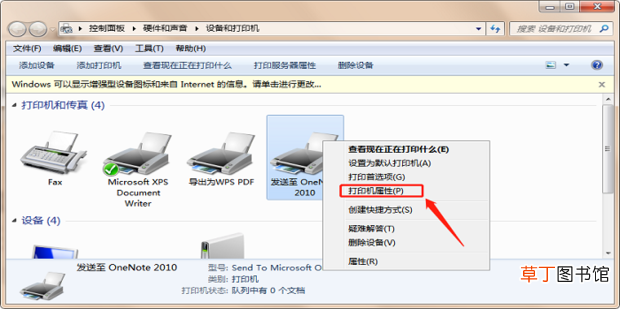
5、进入【设备和打印机】,选中使用的打印机,鼠标右击,选择【打印机属性】 。
文章插图
文章插图
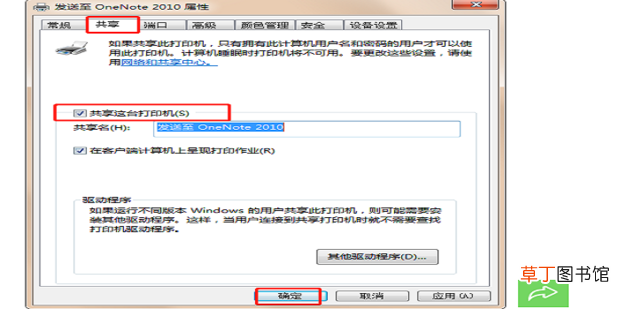
6、在【共享】中勾选【共享这台打印机】,选择【确定】即可 。
文章插图
文章插图
【共享打印机0x00006d9 错误解决方法】
- 文件共享怎么弄
- 打印机怎么设置彩印
- 怎么找到steam的家庭共享
- 针式打印机怎么用
- 街电可以任意地方还吗
- 打印机扫描怎么用
- 数据共享的基本原则有哪些
- 打印机清洗 操作的步骤是什么
- 热点共享如何设置
- 打印机怎么清洗