
wifi显示已连接不可上网怎么办
有没有遇到过显示已经连接wifi但是不能上网,是不是很着急呀,快来看看解决办法吧 。

文章插图
文章插图
wifi显示已连接不可上网怎么办
1、检查电脑网络是否有问题,电脑打开浏览器网页,能正常打开说明没有问题 。

文章插图
文章插图
2、确保宽带没有欠费 。欠费时手机能连上,但电脑却没有网 。

文章插图
文章插图
3、若宽带线路有问题,需致电客服找人维修 。

文章插图
文章插图
4、检查路由器设置是否正常或者有限制 。电脑登录路由器背面标签上的网址 。

文章插图
文章插图
5、输入用户名和密码,进入路由器界面 。
【wifi显示已连接不可上网怎么办】

文章插图
文章插图
6、查看左侧各项设置是否正常或者有限制 。有错就改,有限制就解除 。

文章插图
文章插图
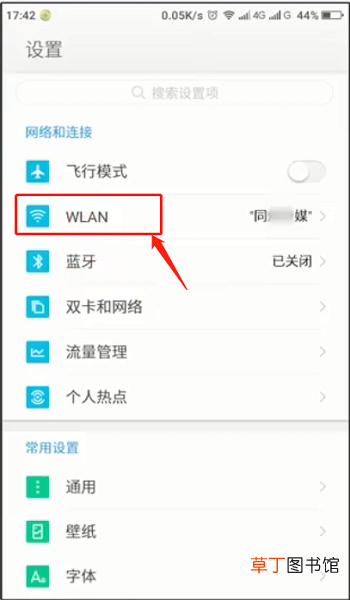
7、进入手机设置,点击进入【WLAN】 。
文章插图
文章插图
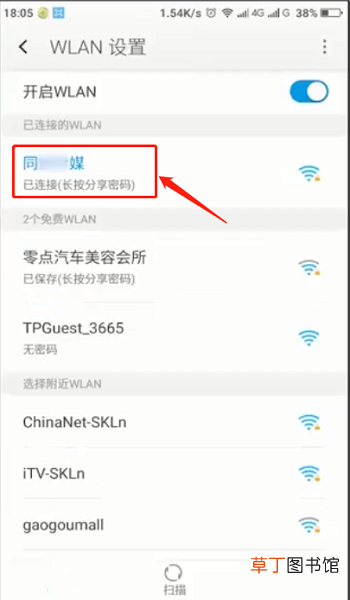
8、找到并点击当前连接的网络名称 。
文章插图
文章插图
9、点击【取消保存】,该wifi移除成功 。

文章插图
文章插图
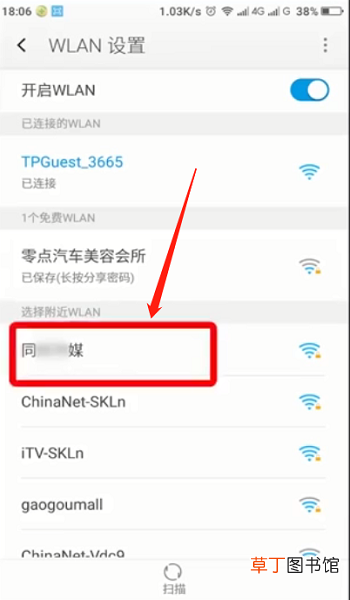
10、再次在wifi中找到并点击要联网的网络名称 。
文章插图
文章插图
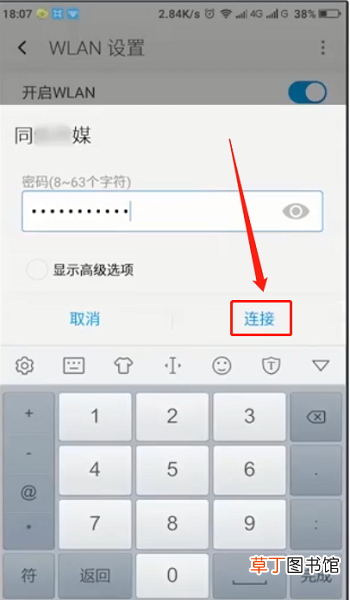
11、输入信息,点击【连接】即可 。
文章插图
文章插图
- 监控不显示画面怎么办
- vivoy73s如何关闭HD
- 怎么查看wifi密码手机
- 明夕何夕君已陌路什么意思
- 苹果手机怎么显示电量
- 手机怎么查看wifi密码
- 苹果13电量显示
- 全民k歌不显示年龄怎样改成0岁
- 媒体:中老年人旅行有多野 已经牵出32例感染者近一半都是老年游客
- 小米8怎么显示年月日