
错误代码0X80004005 无法访问共享计算机的方法
出现【错误代码0X80004005 无法访问共享计算机】的情况怎么办?快来看看解决的详细步骤吧 。

文章插图
文章插图
错误代码0X80004005 无法访问共享计算机的方法
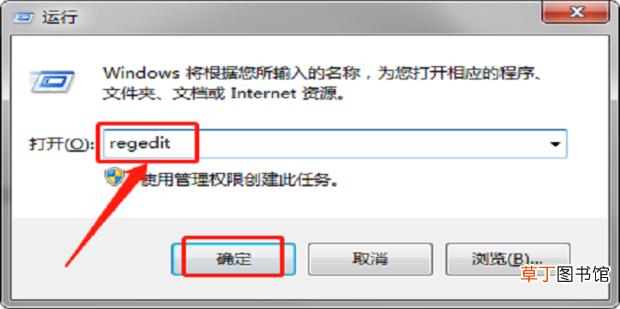
1、按快捷键【win+R】,在弹出的运行窗口输入【regedit】,点击【确定】 。
【错误代码0X80004005 无法访问共享计算机的方法】
文章插图
文章插图
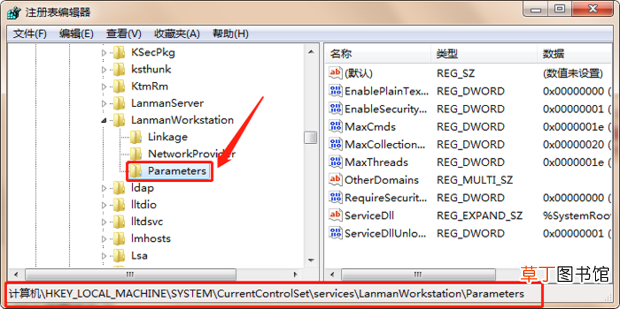
2、依次双击图中下方的路径【HKEY_LOCAL_MACHINE\SYSTEM\CurrentControlSet\Services\LanmanWorkstation\Parameters】,找到并点击【Parameters】右侧的【AllowInsecureGuestAuth】 。
文章插图
文章插图
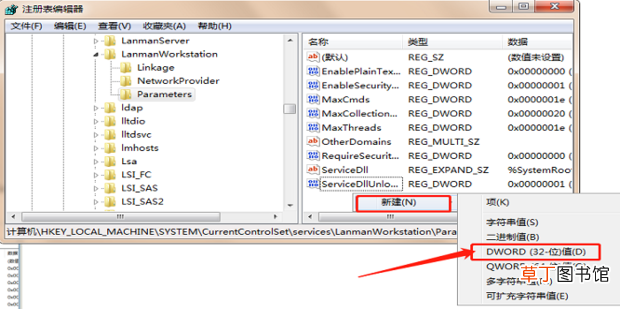
3、若没有【AllowInsecureGuestAuth】,鼠标右击右侧空白处,依次点击【新建】——【DWORD(32)值】 。
文章插图
文章插图
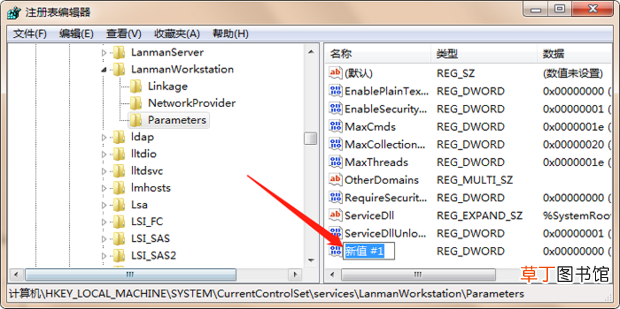
4、如图,将新建重命名为【AllowInsecureGuestAuth】,双击打开 。
文章插图
文章插图
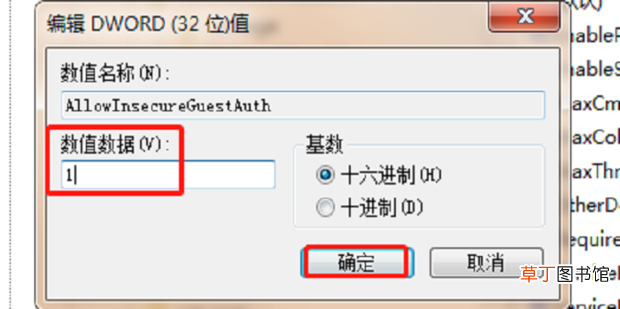
5、将【数值数据】设为【1】,点击【确定】 。
文章插图
文章插图
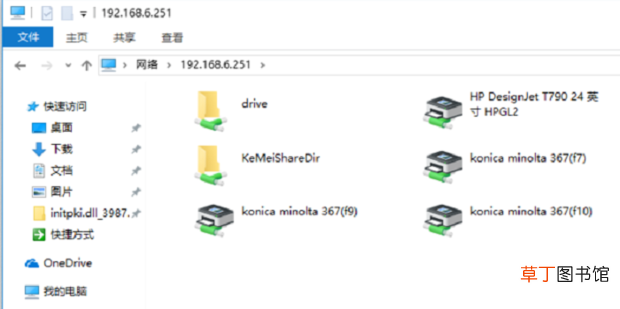
6、如图:再次访问已可成功 。
文章插图
文章插图
- 单独代码招生什么意思
- 作贡献与做贡献区别
- 公司代码怎么查
- 球球大作战颜色代码有哪些
- 错付了是什么意思
- steam产品激活代码在哪看
- 工作代码5是什么意思
- 硬盘导致的蓝屏有哪些
- 左下角网页上有错误怎么办
- 王者荣耀空白代码怎么打