
把电脑里隐藏的文件找到的方法 电脑隐藏的文件怎么找出来
在Windows上找不到一些隐藏文件?在本文中 , 我们为您提供3种有效的解决方案 。您可以使用CMD命令、控制面板或第三方软件找到隐藏文件 。您想查看电脑上的文件 , 但却找不到?默认情况下 , 某些文件在Windows 10/8/7上是隐藏的 。如果文件被病毒或其他错误隐藏 , 您也将无法找到这些文件 。在这种情况下 , 您需要先找到隐藏文件 , 然后才能访问它们 。如果您想在Windows下显示这些隐藏文件 , 我们可以为您提供3种解决方案 。方法 1. 通过cmd显示隐藏文件
点击开始>在搜索栏中输入“cmd”>打开“命令提示符”;
确保隐藏文件的保存位置;
这里我们以D: 分区为例 , 然后输入“attrib-s-h-r/s/d*.*”并回车 。
方法 2. 通过控制面板显示隐藏文件
按Windows+E>打开资源管理器> 单击“查看”;
在“文件夹选项”区域中 , 选择“查看” >“显示隐藏的文件、文件夹和驱动器” 。
方法 3. 通过专业软件查找隐藏文件
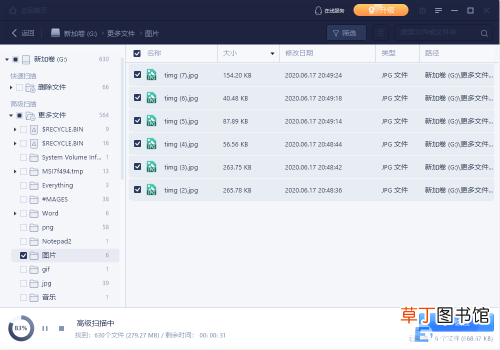
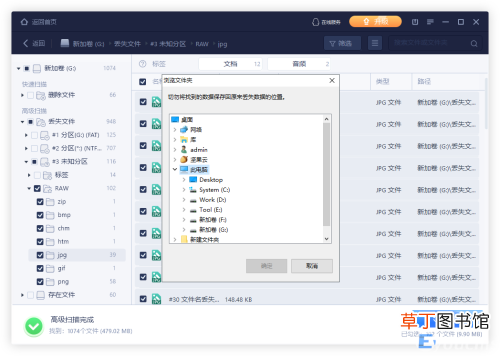
如果您也找不到您想要的文件 , 则可能由于某些错误 , 数据已被删除或隐藏 。在这种情况下 , 您可以使用数据恢复软件来找回丢失的数据 。推荐使用易我数据恢复 , 该软件可以扫描存储空间并找到丢失的数据 , 为了避免覆盖丢失的数据 , 您应该尽快开始数据恢复 , 免费下载软件并按照下列步骤开始数据恢复 。如果隐藏的文件在外接设备上 , 请先将外接设备连接计算机 。
将恢复的文件保存到另一个位置 , 以避免资料覆盖 。
步骤1. 打开易我数据恢复软件 , 选择位置 。例如 , 如果隐藏的文件在D盘 , 只须点击D盘 。

文章插图
文章插图
文章插图
文章插图
【把电脑里隐藏的文件找到的方法 电脑隐藏的文件怎么找出来】
- 电脑电源品牌哪个好
- etc卡里没钱了可以走etc通道吗
- 全国一共有多少家胡桃里
- 电脑如何调节亮度 笔记本亮度调节的方法
- 电脑经常死机是什么原因 电脑为什么老是死机
- 明日方舟怎么在电脑上玩 明日方舟如何在电脑上玩
- 梦里花落知多少下一句是啥
- 中国有几大名山分别在哪里
- 辣糊子的做法
- 银行里面的电子现金是什么意思