
怎么共享文件?怎么在局域网里建立共享文件夹
大家在公司或者一个办公室里建立局域网共享文件或者文档已经被广泛采用,这样电脑既不会中病毒也不会影响传输数据,今天就给大家分享一下怎么共享文件?怎么在局域网里建立共享文件夹 。
文章插图
文章插图
怎么共享文件?怎么在局域网里建立共享文件夹
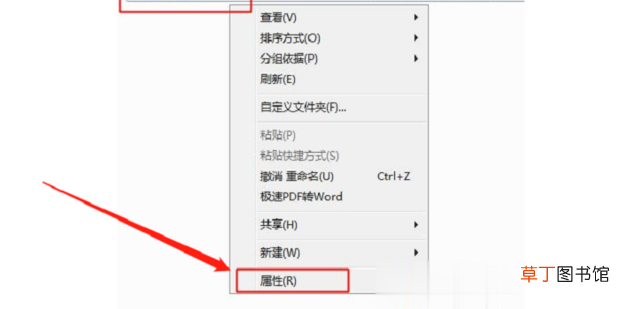
1、选择需要共享的文件夹,右键点击【属性】 。
【怎么共享文件?怎么在局域网里建立共享文件夹】
文章插图
文章插图
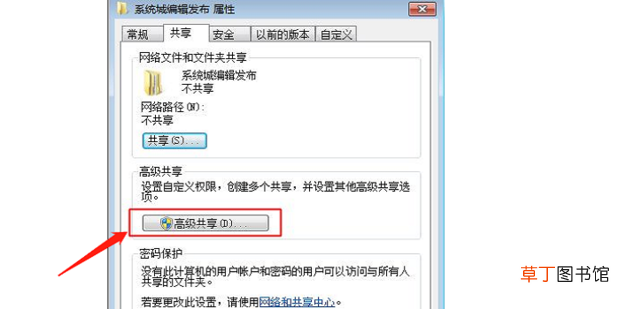
2、在共享选项卡中,点击【高级共享】 。
文章插图
文章插图
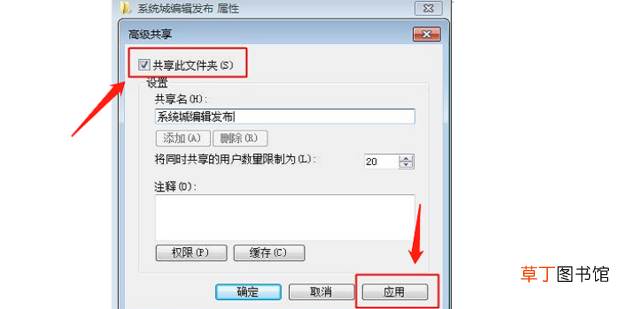
3、勾选【共享此文件夹】,并依次点击应用—确定—关闭即可 。
文章插图
文章插图
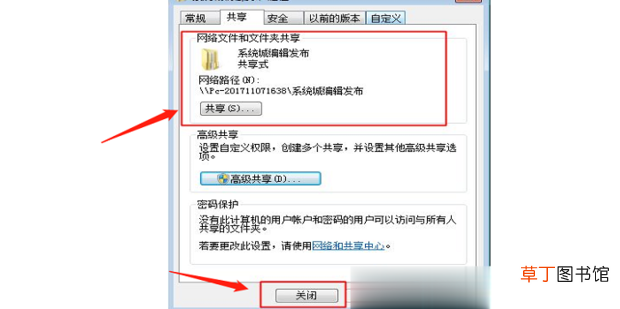
4、此时可以看到已经是共享状态,点击关闭,这时候记录下网络路径这个部分\\PC-201711071638 。
文章插图
文章插图
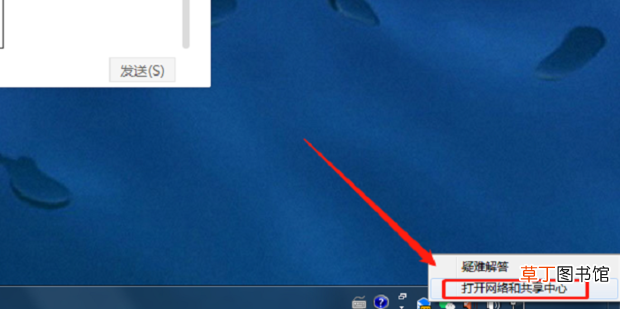
5、共享需要双方电脑都需要设置,右键右下角的网络图标,选择【打开网络和共享中心】 。
文章插图
文章插图
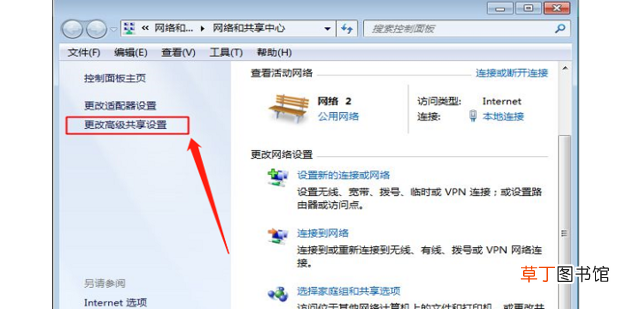
6、点击左上角【更改高级共享设置】 。
文章插图
文章插图
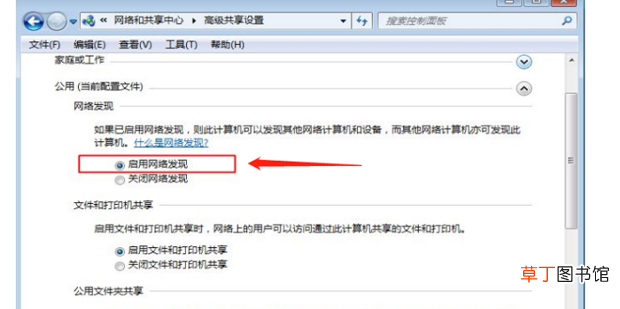
7、选择【启用网络发现】,保存更改 。
文章插图
文章插图
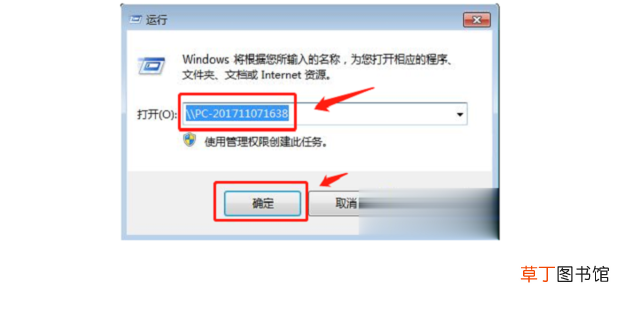
8、在键盘上按Windows+R调出运行,输入网络路径【\\PC-201711071638】并点击【确定】 。
文章插图
文章插图
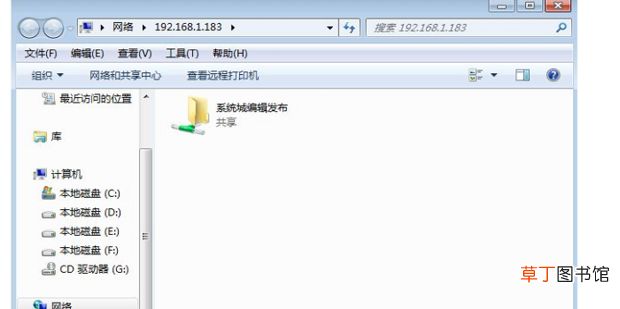
9、这样就访问到共享文件夹,打开即可查看并复制文件 。
文章插图
文章插图
- 红豆米饭怎么做
- 小天才电话手表微聊怎么删除
- 河蚌煮粥该怎么做
- ps金属光泽要怎么做
- 监控不显示画面怎么办
- 苹果13桌面小组件照片怎么设置
- 苹果相机声音怎么开
- 哈罗单车没付款怎么办
- 抖音限流怎么看的出来
- cdr中要怎么进行居中对齐