
win10电脑开机后黑屏进入不了桌面 电脑启动只有一个鼠标
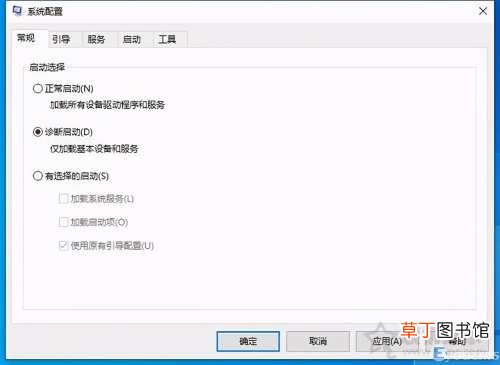
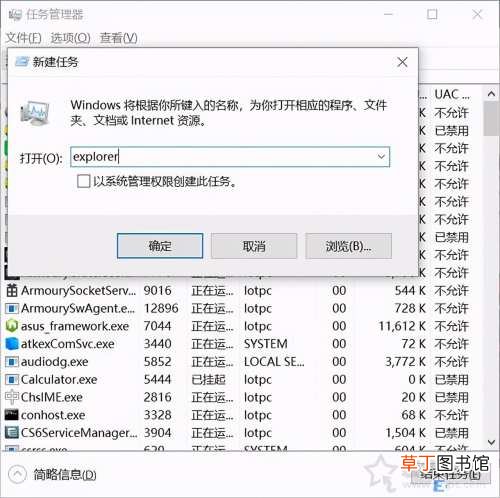
【win10电脑开机后黑屏进入不了桌面 电脑启动只有一个鼠标】近期遇到Win10电脑开机之后,黑屏只有鼠标,等待很久也显示不出来桌面,多次电脑重新启动也无法解决这个问题 。除了重新做系统,那么遇到这个问题我们要如何解决?下面分享一下Win10电脑开机黑屏只有鼠标指针无法进入桌面的解决方法 。解决方法:方法一:黑屏的时候只有鼠标,我们可以尝试一下键盘上“Ctrl+Alt+DEL”组合键,调出任务管理器,点击“文件”,运行新程序,输入“msconfig”命令并回车确定弹出系统配置界面,在常规的选项卡中,我们点选“诊断启动”,并点击确定,因为大多数的黑屏基本是Windows中某个服务导致的这个问题,重启电脑就可以解决黑屏只有鼠标指针的问题了 。
文章插图
文章插图
文章插图

文章插图
文章插图
文章插图
文章插图
文章插图

文章插图
文章插图
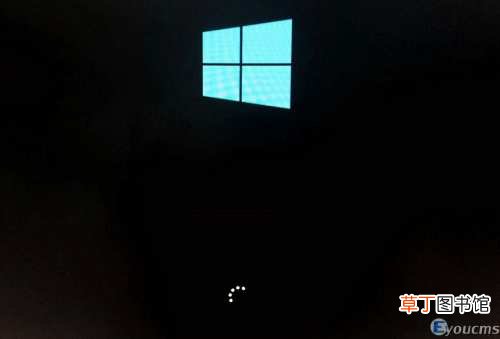
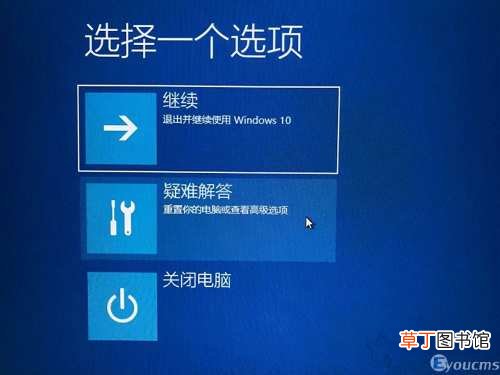
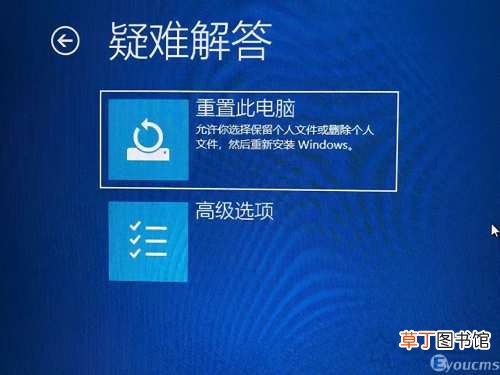
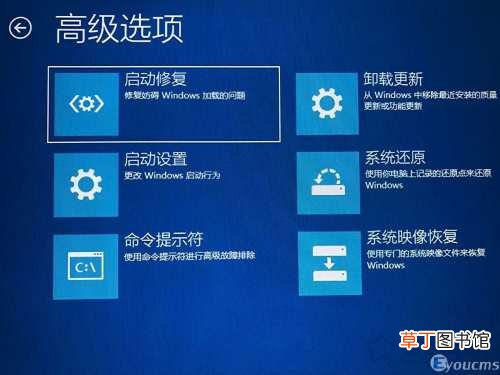
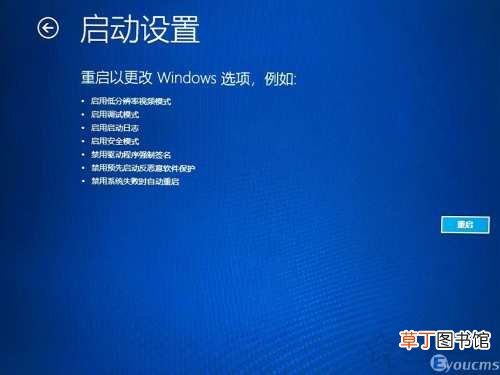
8、进入安全模式之后,再重启就可以搞定了 。9、当然也有可能是显卡驱动或者系统补丁导致的问题,可以在安全模式下尝试删除显卡驱动并重启试试,也可以尝试删除近期更新的补丁 。如果不行的话,也可以在以上的步骤4中,在疑难解答界面,选择“重置此电脑”选项,重置一下电脑 。(重置此电脑可能会进入两个选项,一个是保留我的文件,一个是删除所有的内容,我建议是保留我的文件,点击“本地重新安装”按钮 。)以上就是分享的Win10电脑开机黑屏只有鼠标指针无法进入桌面的解决方法,当然如果以上的方法搞不定,只能安装系统来搞定了,希望本文能够帮助到大家 。
- 电脑电源品牌哪个好
- 电脑如何调节亮度 笔记本亮度调节的方法
- 电脑经常死机是什么原因 电脑为什么老是死机
- 明日方舟怎么在电脑上玩 明日方舟如何在电脑上玩
- 关机速度慢 电脑关机慢?
- 电脑6种快速截图的方法 电脑截图的快捷键是什么
- 电脑主页图标没有了怎么办
- 电脑128g够用吗
- win10解除飞行模式按键灰色
- 电脑忘记开机密码怎么办