
怎么用手机把纸质文件扫描为电子文档
怎么用手机把纸质文件扫描为电子文档,不会操作的快来看具体步骤吧 。

文章插图
文章插图
怎么用手机把纸质文件扫描为电子文档
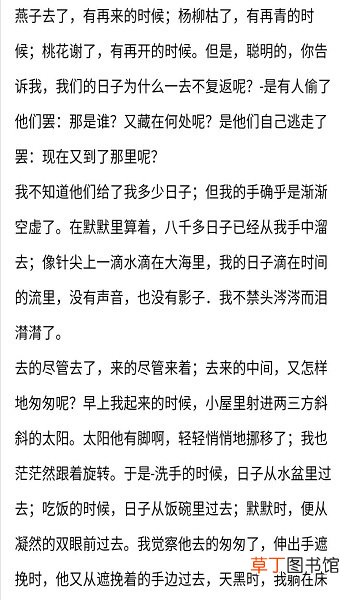
1、使用手机将纸质文件拍好 。
文章插图
文章插图
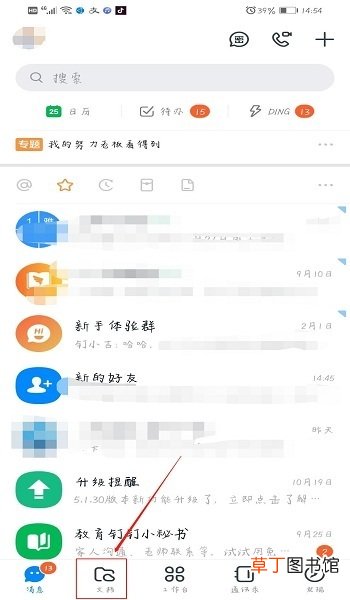
2、打开并登录钉钉,点击下方的【文档】 。
文章插图
文章插图
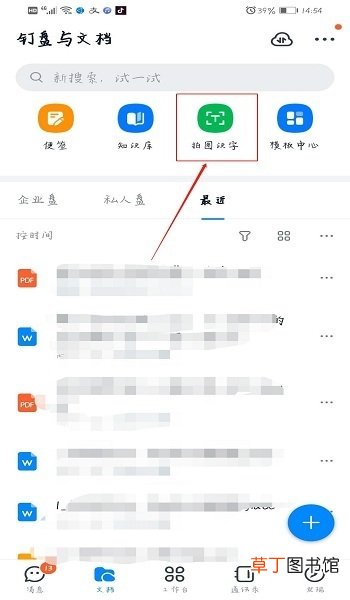
3、点击【拍图识字】 。
文章插图
文章插图
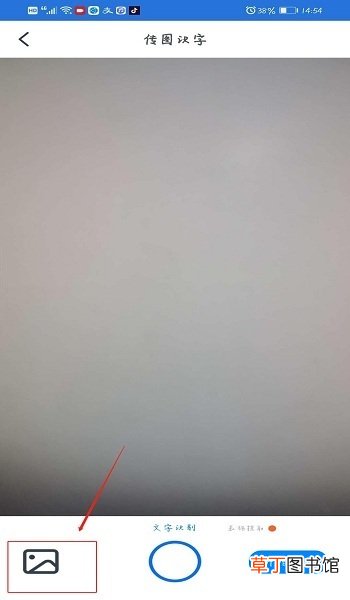
4、点击左下角的【图库】,将拍好的纸质文件打开 。
文章插图
文章插图
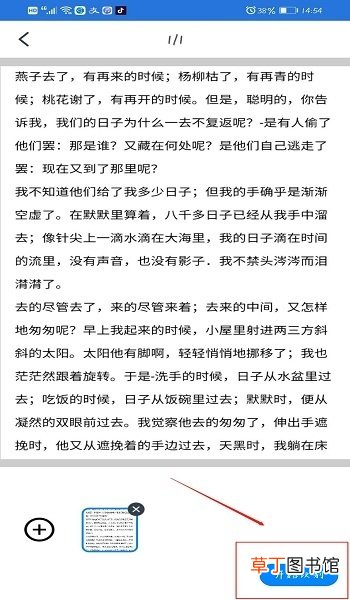
5、如图:点击【开始识别】 。
文章插图
文章插图
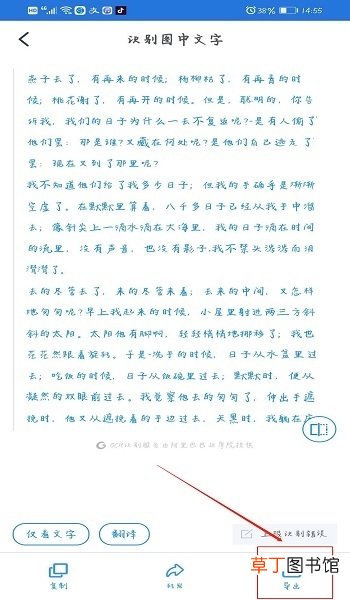
6、点击右下角的【导出】 。
文章插图
文章插图
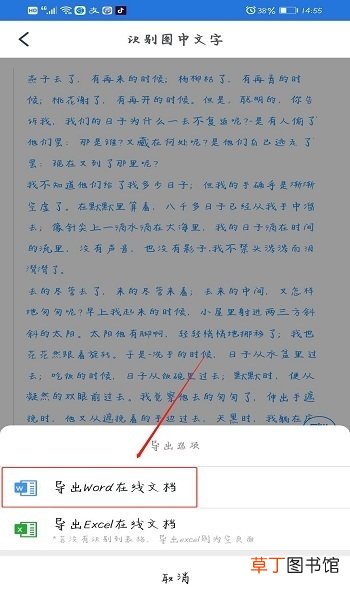
7、选择【导出word在线文档】 。
文章插图
文章插图
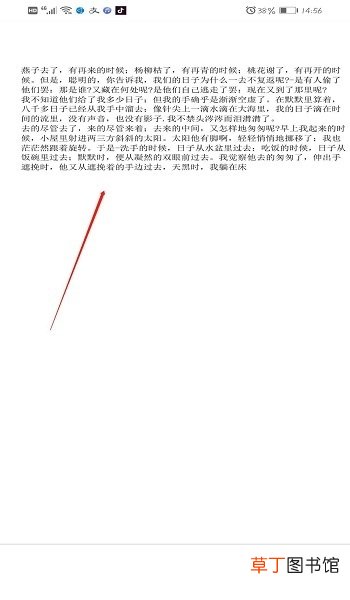
8、效果如图所示 。
文章插图
文章插图
【怎么用手机把纸质文件扫描为电子文档】
- 腊猪尾巴怎样做好吃
- 红豆米饭怎么做
- 小天才电话手表微聊怎么删除
- 河蚌煮粥该怎么做
- ps金属光泽要怎么做
- 1到12级风用那些现象表_示
- 防晒喷雾喷在丝袜上有用吗
- 辣椒酱的制作方法及配料
- 监控不显示画面怎么办
- 苹果x手机电池容量是多少