
win10隐藏电脑右下角图标方法 win10右下角图标隐藏
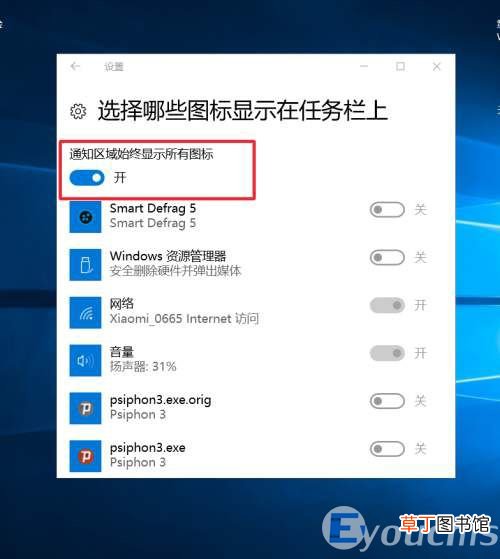
每个人都有自己的习惯在使用计算机时,有些人喜欢把东西放在桌面上,有人喜欢建立一个文件夹来放置软件,应用程序被放置 。有win10用户询问小隔间如何在右下角隐藏图标?为了响应这个问题,小编给了你解决方案的解决方案 。脚步:1.首先单击左下角,然后单击以输入设置 。
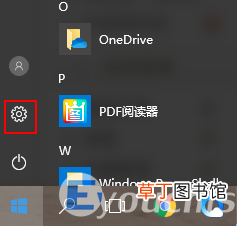
文章插图
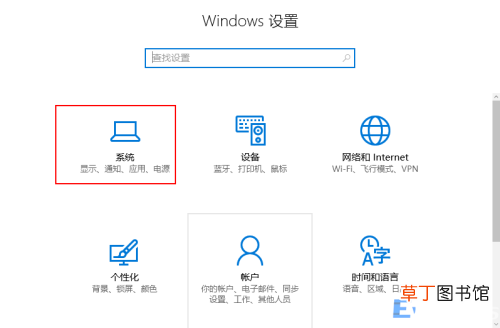
文章插图
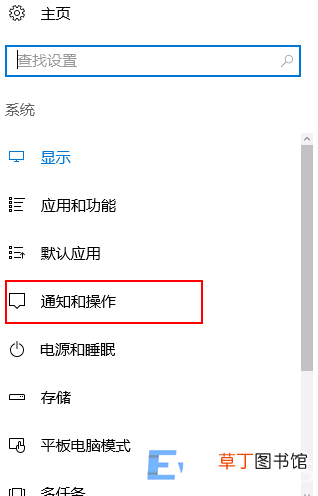
文章插图
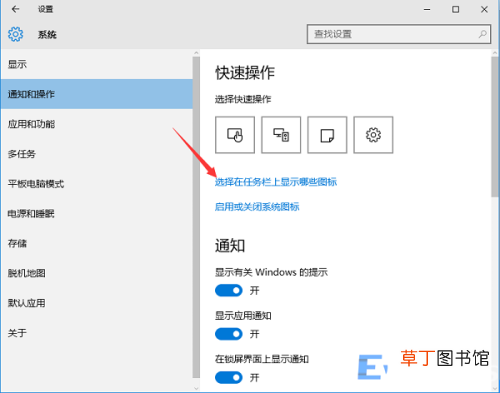
文章插图
文章插图
文章插图
文章插图
文章插图
文章插图
文章插图
文章插图
【win10隐藏电脑右下角图标方法 win10右下角图标隐藏】6.返回桌面以查看不想显示的图标已被隐藏 。以上是您要分享的内容 。
- 电脑电源品牌哪个好
- 电脑如何调节亮度 笔记本亮度调节的方法
- 电脑经常死机是什么原因 电脑为什么老是死机
- 明日方舟怎么在电脑上玩 明日方舟如何在电脑上玩
- 关机速度慢 电脑关机慢?
- 电脑6种快速截图的方法 电脑截图的快捷键是什么
- 电脑主页图标没有了怎么办
- 电脑128g够用吗
- win10解除飞行模式按键灰色
- 电脑忘记开机密码怎么办