
win10添加网络打印机步骤教程 win10添加网络打印机
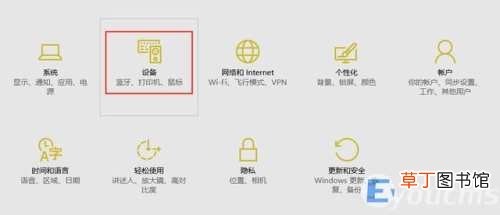
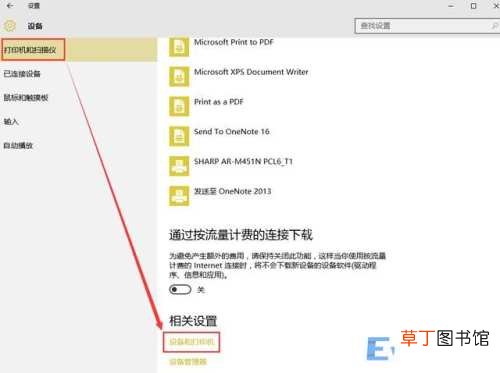
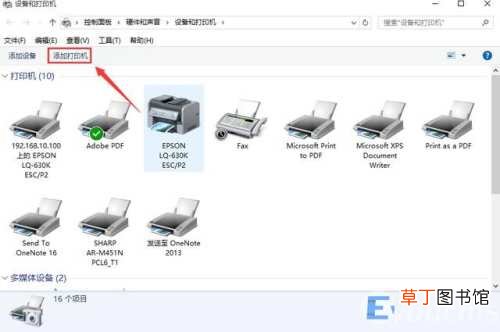
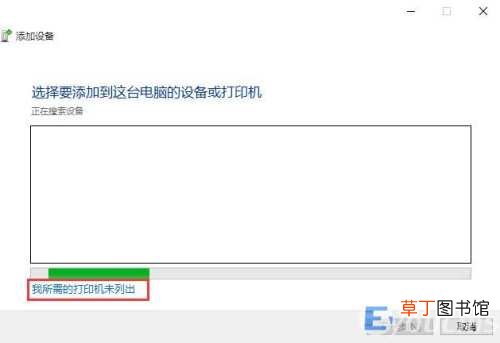
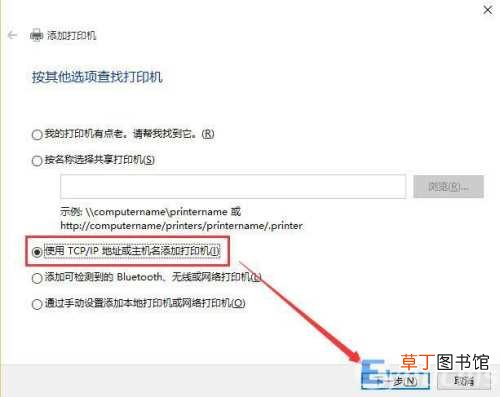
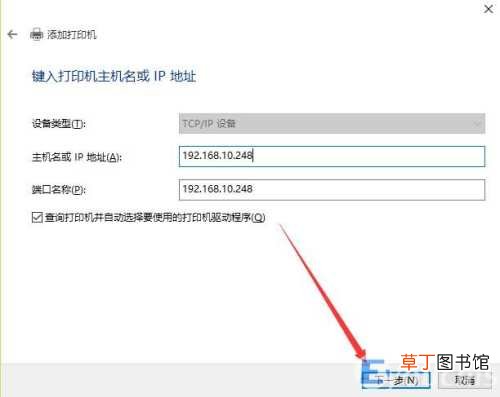
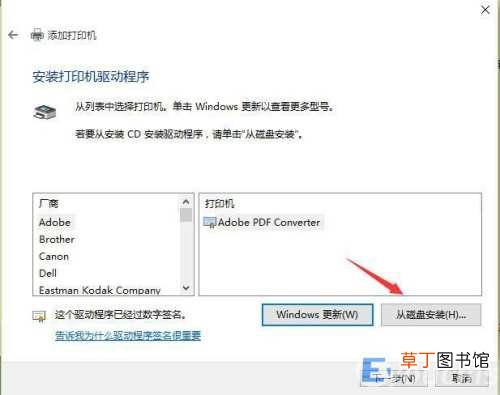
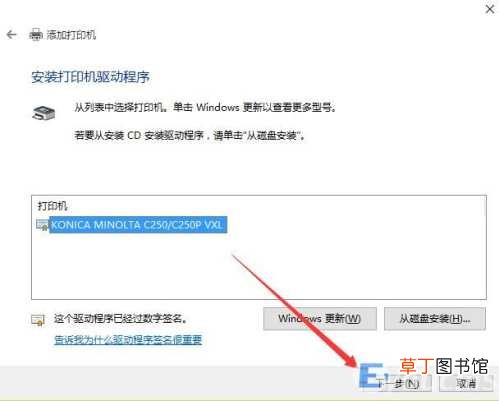
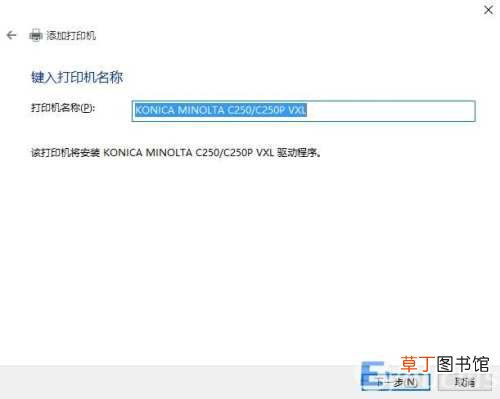
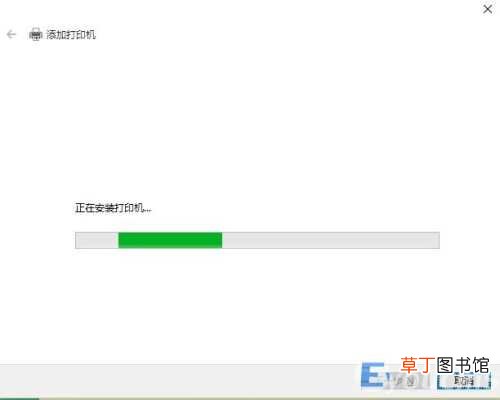
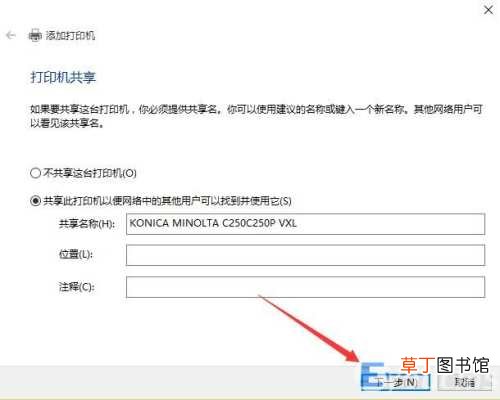
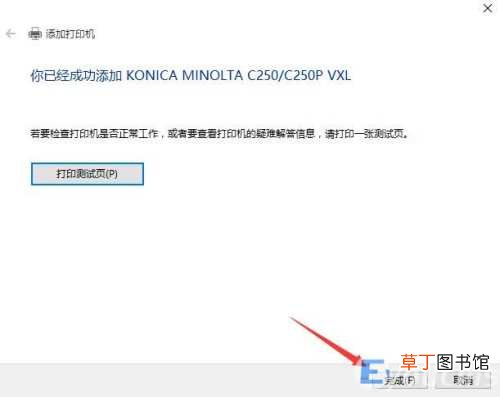
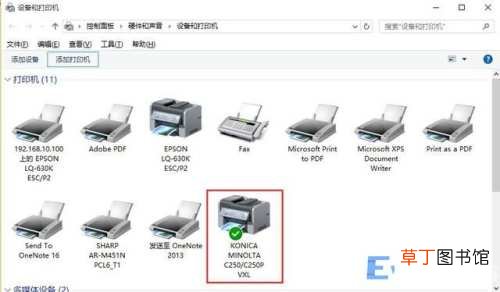
网络打印机中企业内部使用的频率越来越多,公司内就有三四个同事在使用Win10操作系统,系统是安装好了 。但是打印打还是没有安装好,找到我帮忙当然没有问题 。我的电脑上就安装了网络打印机 。操作方法大概和Win7/Win8.1没有太大的区别 。所以下面我会以图片的方式演示出来 。请网友多多注意图片上的标识 。1、进入系统设置界面【Win+I】然后再点击【设备】
文章插图
文章插图
文章插图
文章插图
文章插图
文章插图
文章插图
文章插图
文章插图
文章插图
文章插图
文章插图
文章插图
文章插图
添加的过程我全程都是用图片做为演示,操作起来是比较容易的 。在使用驱动程序的时候建议使用64位的驱动 。
【win10添加网络打印机步骤教程 win10添加网络打印机】
- emmm表情包什么意思
- 201314代表什么意思
- win10解除飞行模式按键灰色
- 大ip什么意思网络用语
- 护肤品里为什么要添加酒精
- 网络谣言侵犯人的什么权利
- 全民k歌的好友怎么能添加到微信
- 收款记录添加备忘对方能看到吗
- 惹什么梗
- 还原网络设置后悔了怎么办