
电脑p站进不去怎么办2019
电脑p站进不去怎么办,p站又悄悄的改了ip,于是hosts得更新下了 。快来学习了 。

文章插图
文章插图
电脑p站进不去怎么办2019
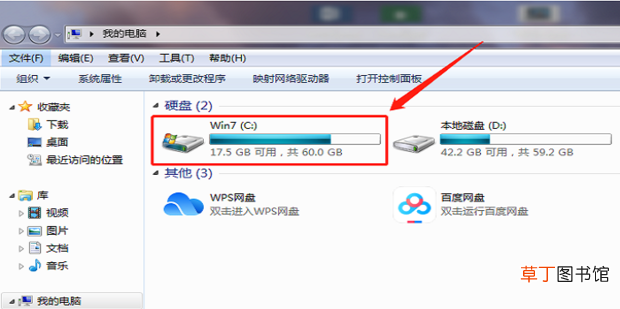
1、打开进入【我的电脑】,双击进入C盘 。
文章插图
文章插图
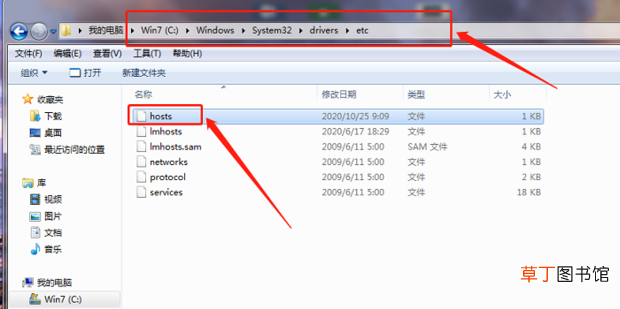
2、从上方的路径【C盘>Windows>System32>drivers>etc】找到【hosts】 。
文章插图
文章插图
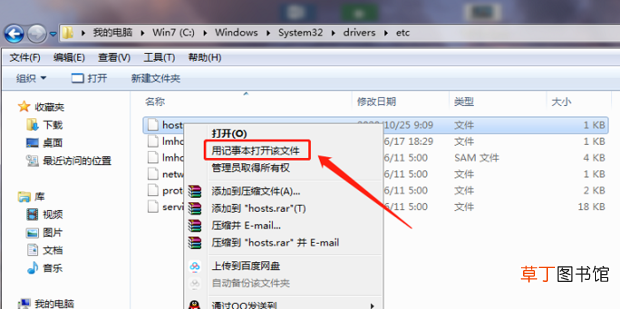
3、选中后,鼠标右击,选择【用记事本打开该文件】 。
文章插图
文章插图
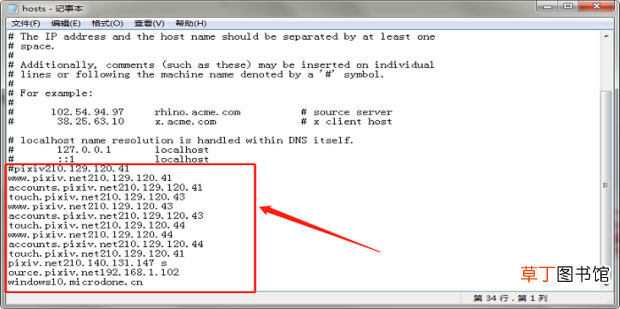
4、打开后在最下面输入代码:
#pixiv210.129.120.41
www.pixiv.net210.129.120.41
accounts.pixiv.net210.129.120.41
touch.pixiv.net210.129.120.43
www.pixiv.net210.129.120.43
accounts.pixiv.net210.129.120.43
touch.pixiv.net210.129.120.44
www.pixiv.net210.129.120.44
accounts.pixiv.net210.129.120.44
touch.pixiv.net210.129.120.41
pixiv.net210.140.131.147 s
ource.pixiv.net192.168.1.102
windows10.microdone.cn
【电脑p站进不去怎么办2019】
文章插图
文章插图
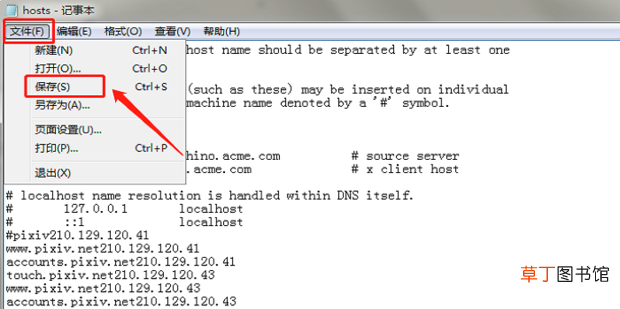
5、依次点击左上角的【文件】——【保存】,退出后重新打开浏览器即可 。
文章插图
文章插图
- 电脑电源品牌哪个好
- 110kv变电站基本知识有哪些
- 电脑如何调节亮度 笔记本亮度调节的方法
- 电脑经常死机是什么原因 电脑为什么老是死机
- 明日方舟怎么在电脑上玩 明日方舟如何在电脑上玩
- 如何正确的站桩以及需要注意的问题
- 关机速度慢 电脑关机慢?
- 电脑6种快速截图的方法 电脑截图的快捷键是什么
- 电脑主页图标没有了怎么办
- 电脑128g够用吗