
电脑怎么设置定时开关机
电脑是大家现在每天必不可少的使用工具,不管是日常办公还是休闲娱乐都离不开电脑,有时由于工作时间的原因想把电脑设置为定时开关机但却不知道该怎么设置 。那今天就给大家分享一下电脑怎么设置定时开关机 。

文章插图
文章插图
电脑怎么设置定时开关机
1、定时开机:打开电脑选择桌面上的【计算机】图标 。

文章插图
文章插图
2、单击鼠标右键,在弹出的菜单项中选择点击【管理】 。

文章插图
文章插图
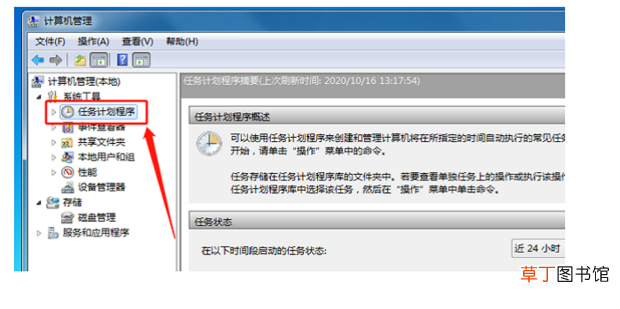
3、在管理窗口中,点击【任务计划程序】 。
文章插图
文章插图
4、在该项下栏列表中选择点击【任务计划程序库】 。

文章插图
文章插图
5、在页面右侧选择点击【创建基本任务】一项 。

文章插图
文章插图
6、在创建任务页面,把“名称”和“描述”框中依次输入【定时开机】指令 。

文章插图
文章插图
7、输入后点击右下方【下一步】 。

文章插图
文章插图
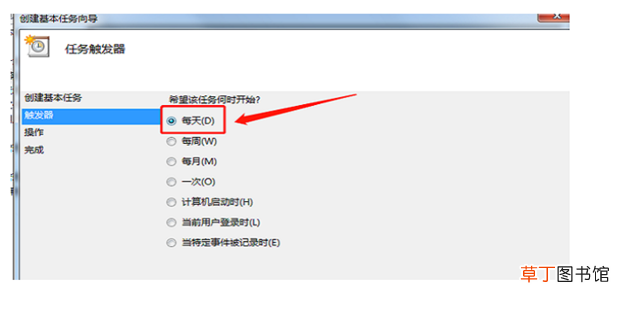
8、在任务触发器窗口,选择点击【每天】,或者根据自己的需求选择其它选项 。
文章插图
文章插图
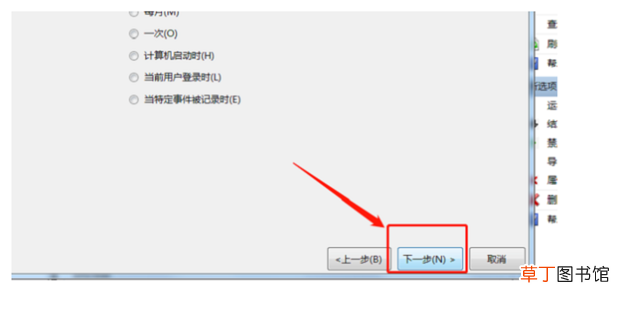
9、选择好后点击【下一步】 。
文章插图
文章插图
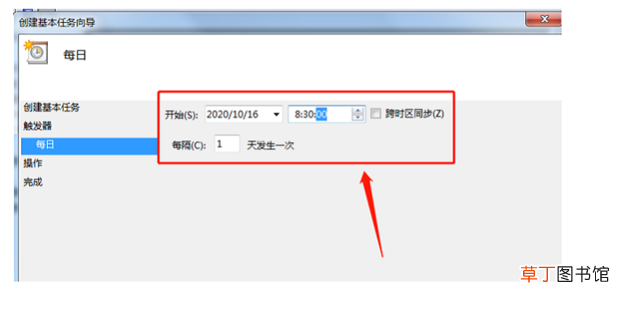
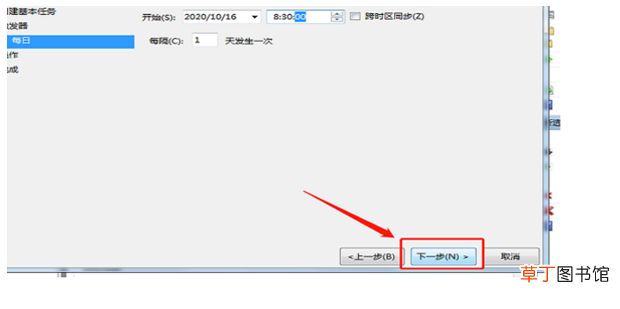
10、在每日窗口中选择指定开始日期、时间,和相应的时间间隔 。
文章插图
文章插图
11、设置好后选择点击【下一步】 。
文章插图
文章插图
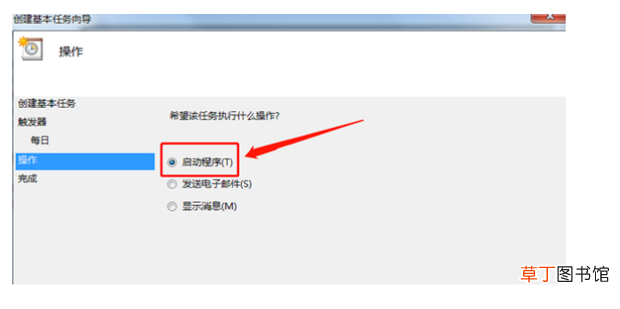
12、在操作窗口中选择【启动程序】项 。
文章插图
文章插图
13、点击【下一步】 。

文章插图
文章插图
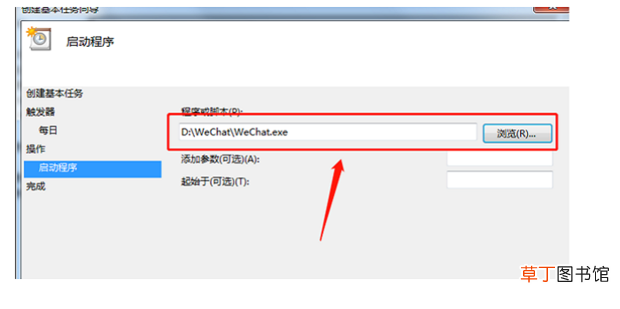
14、在启动程序窗口中点击【浏览】,选择任意一程序或脚本 。
文章插图
文章插图
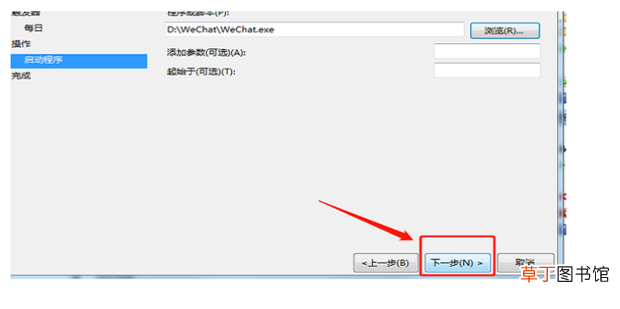
15、选择好后点击【下一步】 。
文章插图
文章插图
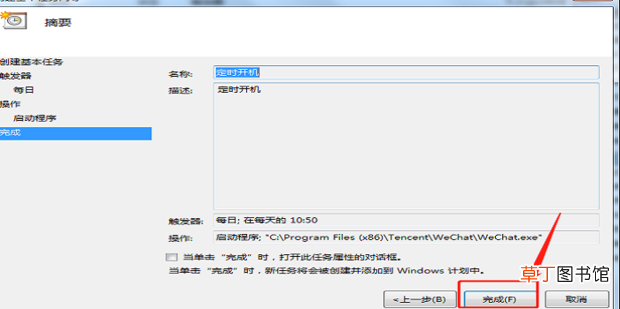
16、点击【完成】按钮,定时开机就设置好了 。
文章插图
文章插图
17、定时关机:定时关机和定时开机的步骤是一样的 。鼠标右键单击电脑上【计算机】图标,在选项中选择【管理】选项 。

文章插图
文章插图
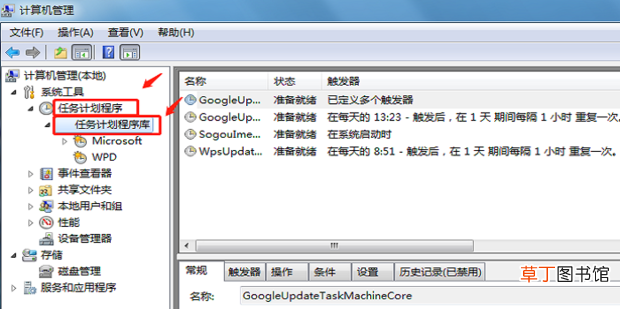
18、在管理窗口中,依次点击打开两个【任务计划程序】 。
文章插图
文章插图
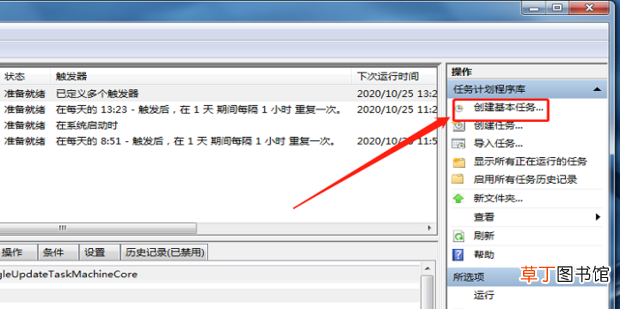
19、在页面右侧选择点击【创建基本任务】一项 。
文章插图
文章插图
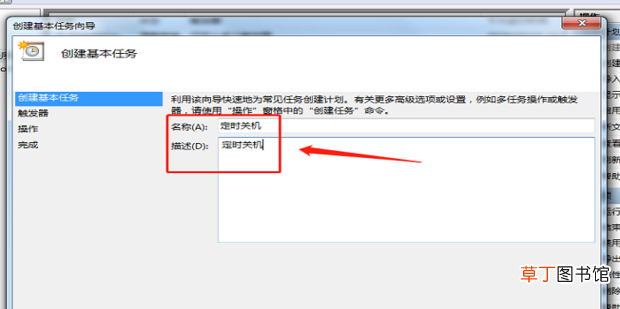
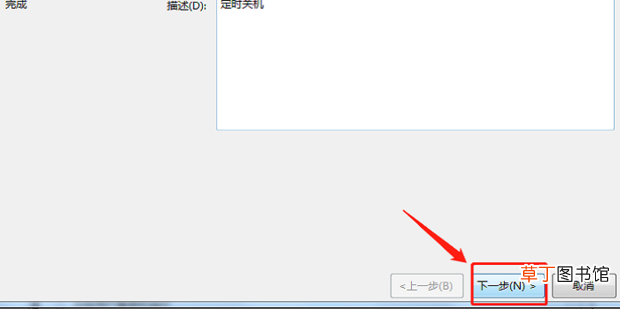
20、在创建任务页面,把“名称”和“描述”框中依次输入【定时关机】指令 。
文章插图
文章插图
21、输入后点击右下方【下一步】 。
文章插图
文章插图
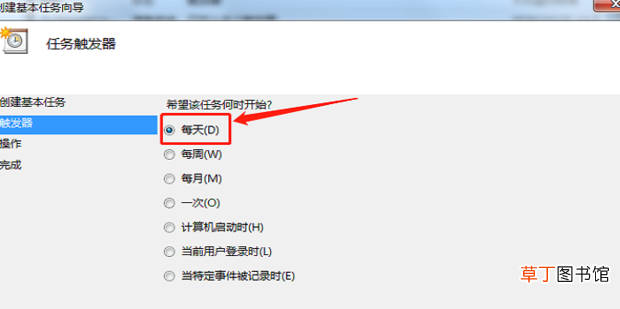
22、在任务触发器窗口,选择点击【每天】,或者根据自己的需求选择其它选项 。
文章插图
文章插图
23、其他的跟自动开机的设置是一样,可以参照9~16步骤 。全部设置完成之后定时关机就设置好了 。
- 红豆米饭怎么做
- 小天才电话手表微聊怎么删除
- 河蚌煮粥该怎么做
- ps金属光泽要怎么做
- 监控不显示画面怎么办
- 苹果13桌面小组件照片怎么设置
- 苹果相机声音怎么开
- 哈罗单车没付款怎么办
- 抖音限流怎么看的出来
- 电脑电源品牌哪个好