
电脑桌面文件删除不了的方法
大家每天都在使用电脑处理文件,完成工作,每天电脑上也是保存了很多的文件文档 。在删除桌面文件的时候可能会遇到无法删除的情况,这该怎么办呢?该怎么处理呢?今天就给大家分享一下电脑桌面文件删除不了的方法 。
文章插图
文章插图
电脑桌面文件删除不了的方法
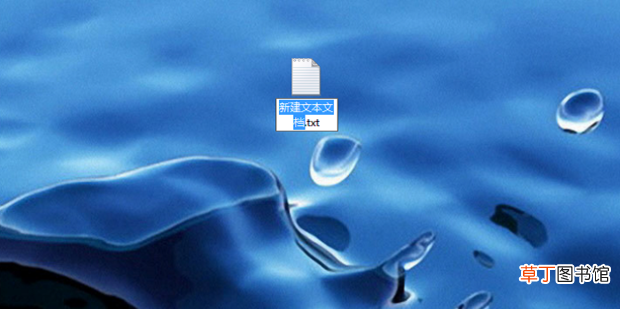
1、打开电脑,在电脑桌面上新建一个文本文档 。
文章插图
文章插图
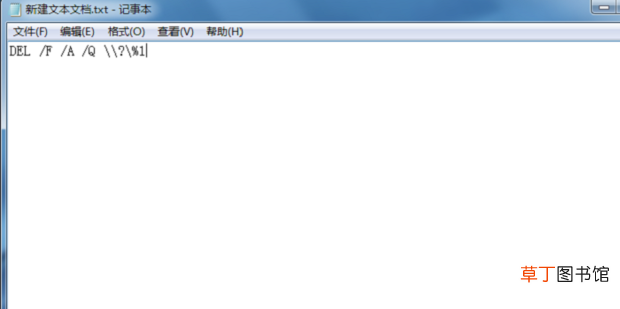
2、打开文本文档,输入【DEL /F /A /Q \\?\%1】 。
文章插图
文章插图
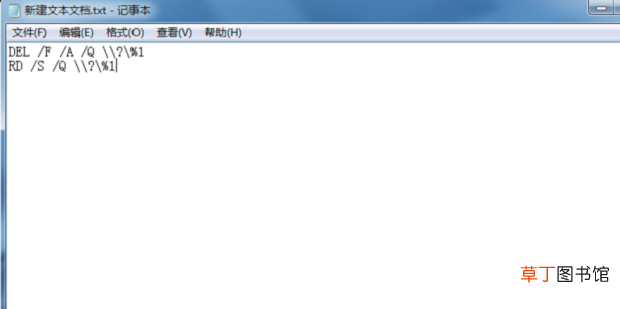
3、上一代码输入完成后换行输入【RD /S /Q \\?\%1】 。
文章插图
文章插图
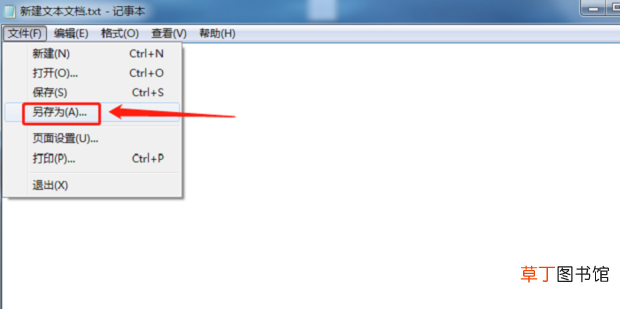
4、输入完成后点击左上角的【文件】,在弹出的选项中选择点击【另存为】 。
文章插图
文章插图
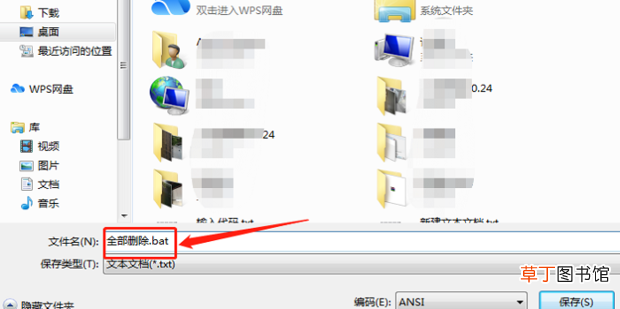
5、把文本文档另存为【.bat】格式的任意名称的文件夹 。
文章插图
文章插图
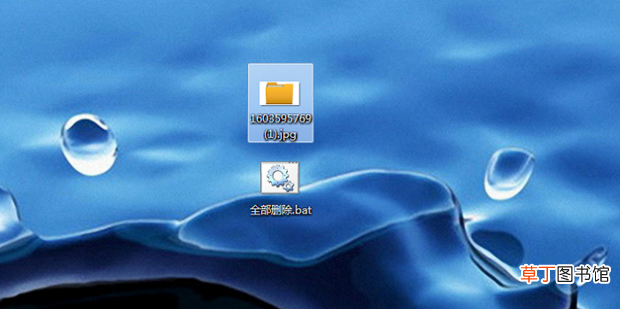
6、把之前要删除却删除不了的文件拖至此文件夹中,拖上去之后就会自动开始处理了 。
文章插图
文章插图
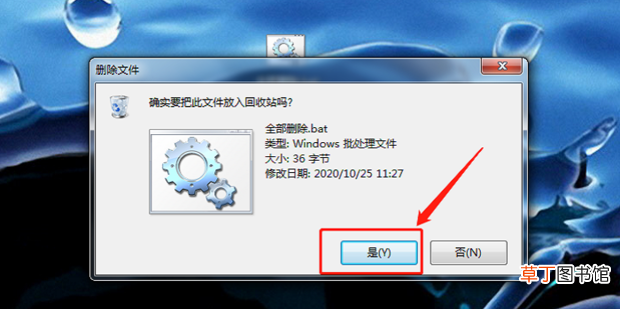
7、处完成后把此文件夹拖至回收站就可以完全删除之前不能删除的文件了 。
文章插图
文章插图
【电脑桌面文件删除不了的方法】
- 网页保存到桌面快捷方式
- 苹果13桌面小组件照片怎么设置
- 电脑电源品牌哪个好
- 电脑如何调节亮度 笔记本亮度调节的方法
- 电脑经常死机是什么原因 电脑为什么老是死机
- 明日方舟怎么在电脑上玩 明日方舟如何在电脑上玩
- cdr文件怎样填充
- 关机速度慢 电脑关机慢?
- cdr文件要怎样导出jpg
- 文件夹加密最简单的方法 文件夹设置密码怎么操作