
win10系统Realtek高清晰音频管理器设置方法
win10系统已经更新很长时间了,但对于刚开始使用win10系统的人来说,设置Realtek高清晰音频管理器让音效更换,却发现不知道怎么下手 。今天就给大家分享一下win10系统Realtek高清晰音频管理器设置方法 。
文章插图
文章插图
win10系统Realtek高清晰音频管理器设置方法
1、打开电脑点击左下角的【开始】按钮 。

文章插图
文章插图
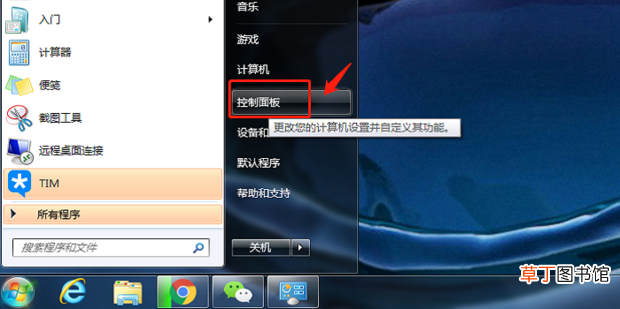
2、在菜单项中选择进入【控制面板】 。
文章插图
文章插图
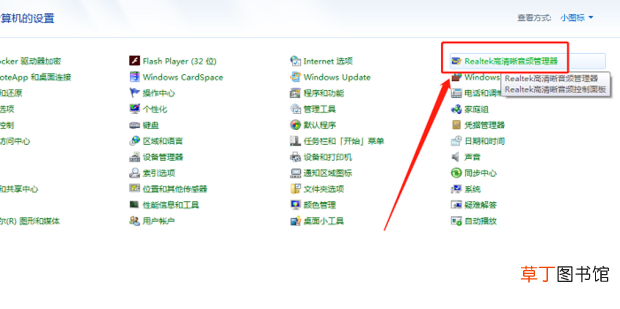
3、在控制面板页面选择点击【Realtek高清晰音频管理器】一项 。
文章插图
文章插图
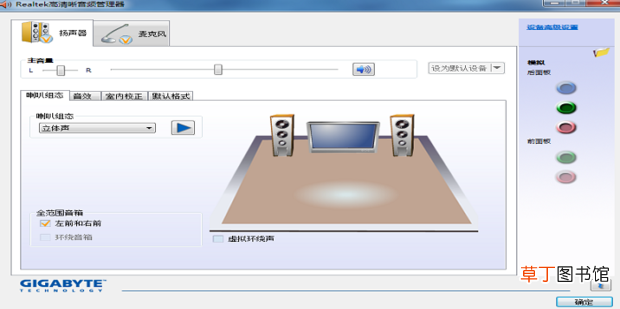
4、进入【Realtek高清晰音频管理器界面】后就可以对扬声器进项设置了 。
文章插图
文章插图
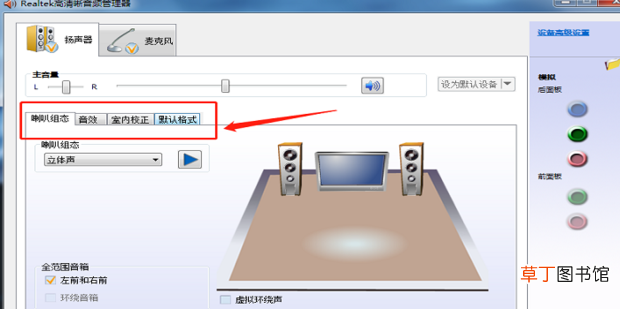
5、扬声器设置主要分为【喇叭组态】、【音效】、【室内校正】和【默认格式】四个方面 。
文章插图
文章插图
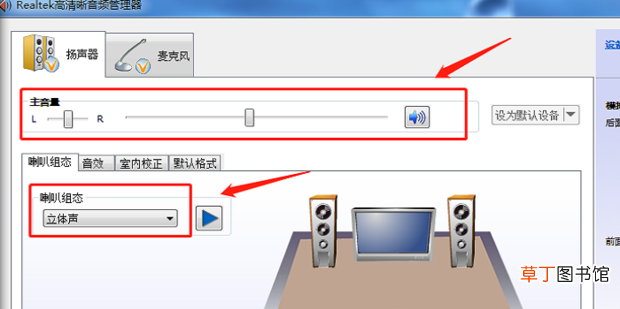
6、设置【喇叭组态】 。【主音量】设置到居中位置就可以了,音量就根据自己实际情况进行设置,设置为【立体声】 。
文章插图
文章插图
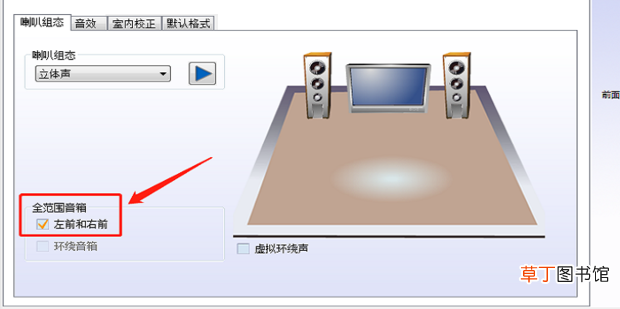
7、勾选【左前和右前】,如果是用耳机的,也可以勾选【耳机虚拟化】哦 。
文章插图
文章插图
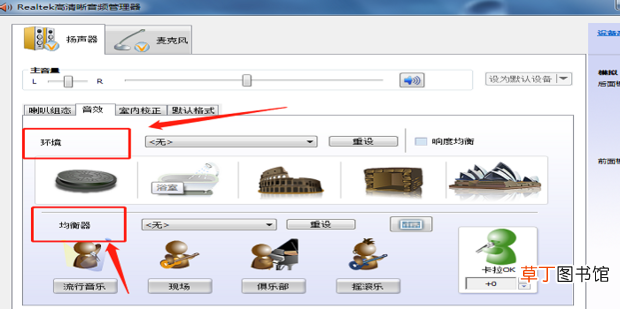
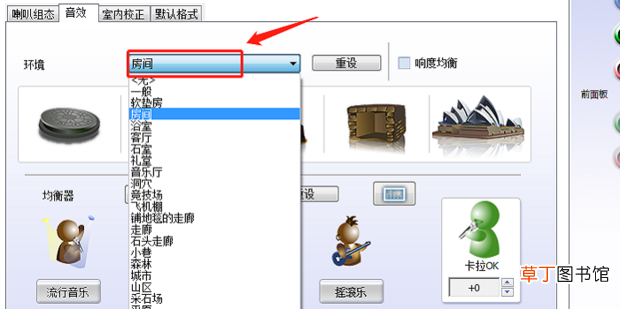
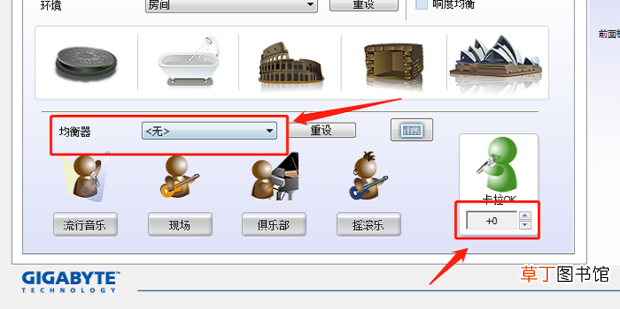
【win10系统Realtek高清晰音频管理器设置方法】8、设置【音效】 。【音效】主要包括【环境】和【均衡器】 。
文章插图
文章插图
9、【环境】设置为【房间】模式 。
文章插图
文章插图
10、【均衡器】设置为【无】,【卡拉ok】设置为【0】即可 。
文章插图
文章插图
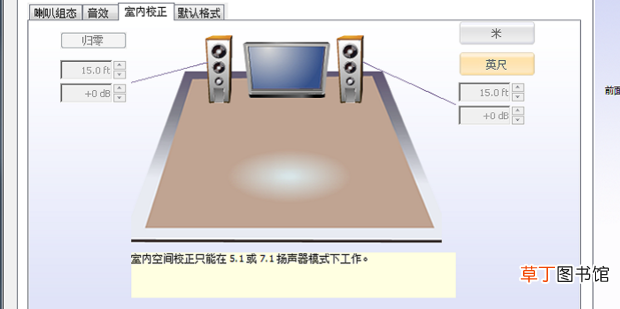
11、设置【室内校正】 。这一项默认系统设置就好,不用去过多的设置哦 。
文章插图
文章插图
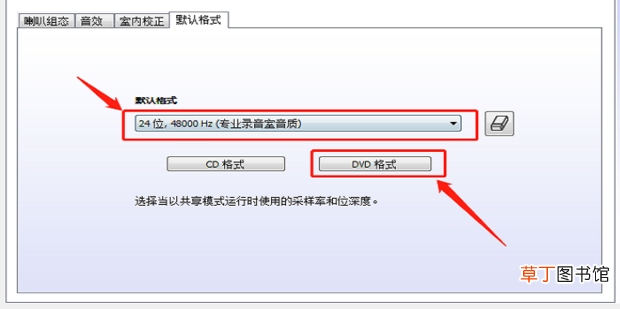
12、设置【默认格式】 。设置为【24位,96000HZ(专业录音室音质)】,点击【DVD格式】,这样对Realtek高清晰音频管理器的设置就完成啦 。
文章插图
文章插图
- win10解除飞行模式按键灰色
- 小区人脸识别门禁系统安全吗
- xp怎么升级到win7 一键升级XP系统到win7系统的方法
- 全空气系统空调机组如何选型
- win7屏幕亮度怎么调 windows7系统怎么改电脑亮度
- 全民k歌系统消息不能接收怎么办
- 什么是安卓手机
- 全民k歌怎么在系统里创建家族
- 河北会计网会计人员管理系统
- 华为p30是安卓系统吗