
Windows11如何提高游戏性能?Win11游戏高性能模式设置步骤
Windows11如何提高游戏性能?Win11游戏高性能模式设置步骤,博智网带你了解详细信息 。
windows11系统如何调高游戏性能?Windows11如何设置游戏高性能模式?最近很多游戏玩家将Windows系统升级到了最新的Windows11版本 , 但是发现很多用户不知道怎么设置游戏性能了 , 为了提高游戏画面的流畅度以及显示效果 , Windows11系统为游戏添加高性能模式 , 那么Win11游戏怎么调成高性能模式呢?还有不知道的朋友一起看看吧!
win11系统下载:
- 软件名称:
- Windows11 21H2 15合1+7合1ISO镜像中文版 OS Build 22000.71/1
- 软件大小:
- MB
- 更新时间:
- 2021-07-16立即下载
- 软件名称:
- Windows 11 专业小修精简版 v22000.51 中文优化纯净极速体验[1.65GB]
- 软件大小:
- 1.65GB
- 更新时间:
- 2021-06-30立即下载
- 软件名称:
- HEU KMS Activator激活工具(支持win11永久激活) v24.0.0 知彼而知己版
- 软件大小:
- 7.94MB
- 更新时间:
- 2021-07-14立即下载
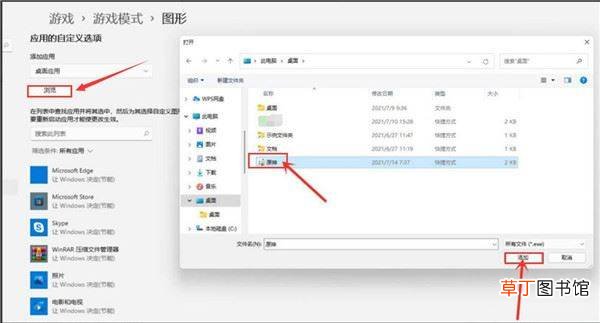
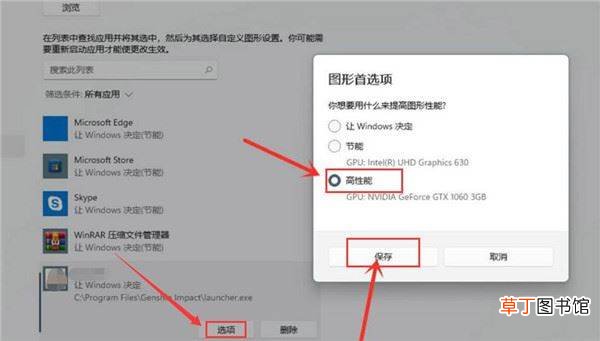
Win11调成高性能模式的方法:
1、点击桌面的开始菜单 , 选择右上角的设置按钮 。

文章插图

文章插图

文章插图
文章插图
文章插图
文章插图
【Windows11如何提高游戏性能?Win11游戏高性能模式设置步骤】以上就是www.yf-zs.com小编给大家分享得windows11系统提高游戏游戏性能的设置教程了 , 需要的朋友不要错过哦!
- WPS如何撤销和恢复
- 电脑如何调节亮度 笔记本亮度调节的方法
- 如何制作大枣年糕
- 欢乐斗地主怎么送好友欢乐豆 欢乐斗地主如何送好友欢乐豆
- 明日方舟怎么在电脑上玩 明日方舟如何在电脑上玩
- 途游斗地主怎么换绑定 途游斗地主如何换绑定
- 欢乐斗地主怎么和好友一起玩 欢乐斗地主如何邀请和好友一起玩
- 欢乐斗地主怎么邀请好友 欢乐斗地主如何邀请好友
- 明日方舟怎么注销账号 明日方舟如何注销账号
- 欢乐斗地主福卡怎么用 欢乐斗地主福卡如何用