
手把手教你win7如何设置宽带连接 win7怎么创建宽带连接快捷方式
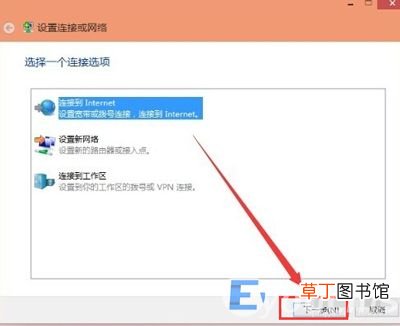
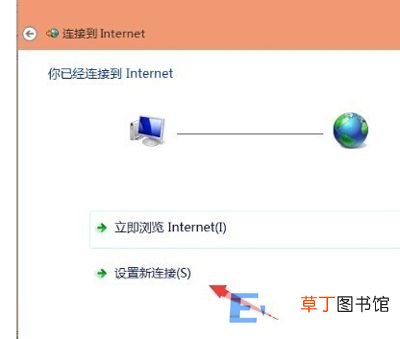
Win7系统电脑怎么设置宽带连接?最近有用户询问如何在Win7系统电脑上创建宽带连接,那么本文就给大家分享一下,Win7系统电脑快速设置宽带连接的操作步骤 。操作方法:
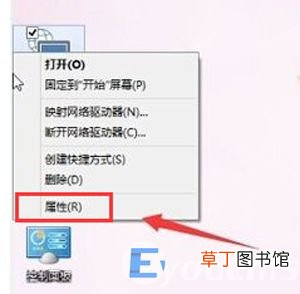
1、在桌面上的网络这个图标上点右键再点击【属性】;
文章插图

文章插图
文章插图
文章插图

文章插图

文章插图
文章插图
文章插图
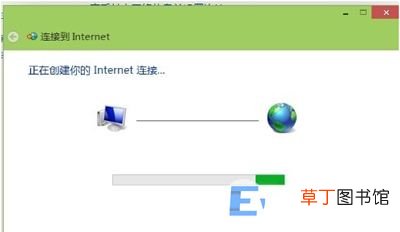
8、创建宽带连接成功 。再到网络连接那里点击宽带连接右键再点击【创建快捷方式】这样就会在桌面有一个快捷方式以后要用比较方便一点 。
【手把手教你win7如何设置宽带连接 win7怎么创建宽带连接快捷方式】
- 港澳通行证网上签注 教你微信申请港澳通行证签注
- xp怎么升级到win7 一键升级XP系统到win7系统的方法
- 汽车机油常识 手教你如何选择汽车机
- 智能电视机顶盒 教你电视盒子该如何安装
- win7屏幕亮度怎么调 windows7系统怎么改电脑亮度
- 不用酸奶机做酸奶 教你自己在家做酸奶
- 画眼妆的步骤 手把手教你画经典又好看的眼妆
- 自制葡萄酒的方法 教你最正确的自制葡萄酒方法
- u盘装win7系统失败怎么办 为什么u盘安装win7失败-
- win7修改开机密码怎么改 win7修改开机密码-