
桌面怎么规整,桌面分区,文件归类提高办公效率
电脑在日常的工作和学习中是不可缺少的工具 , 电脑桌面的整洁与否能够影响到工作效率 , 那么桌面怎么规整 , 桌面分区 , 文件归类提高办公效率 , 下面就介绍一下 。
文章插图
文章插图
桌面怎么规整 , 桌面分区 , 文件归类提高办公效率
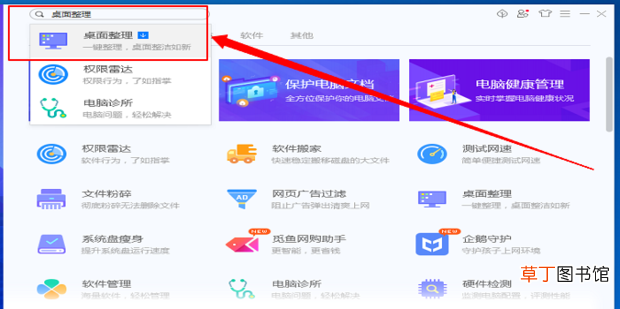
1、打开应用中心 , 搜索并下载桌面整理 。
文章插图
文章插图
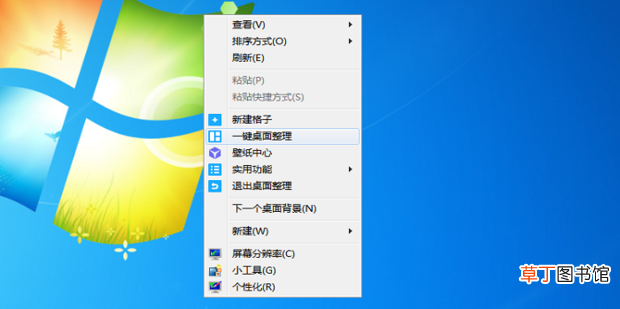
2、安装后 , 点击右键”一键整理桌面“
文章插图
文章插图
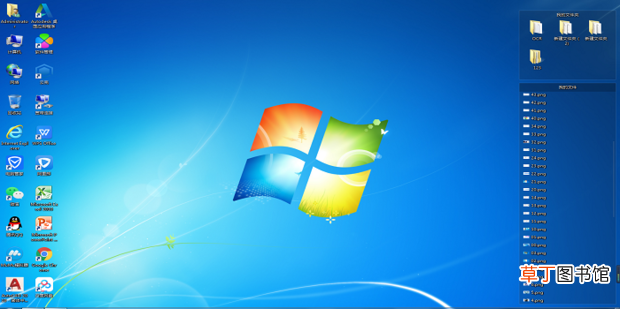
3、整理以后就变得非常整洁有序了
文章插图
文章插图
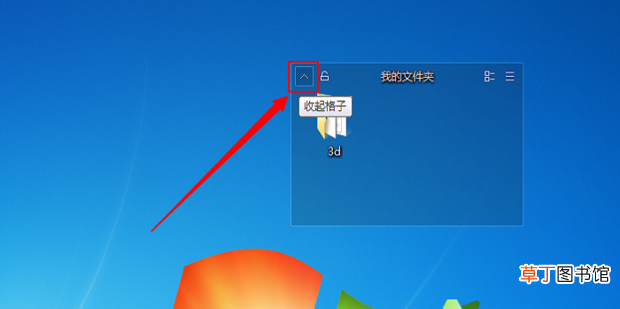
4、点击整理后的文件格子 , 可以选择收起格子 。
文章插图
文章插图
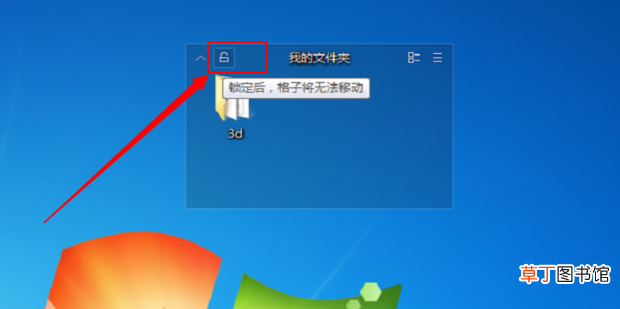
5、也可以点击格子上方锁的标志 , 这样格子就无法移动了 。
文章插图
文章插图
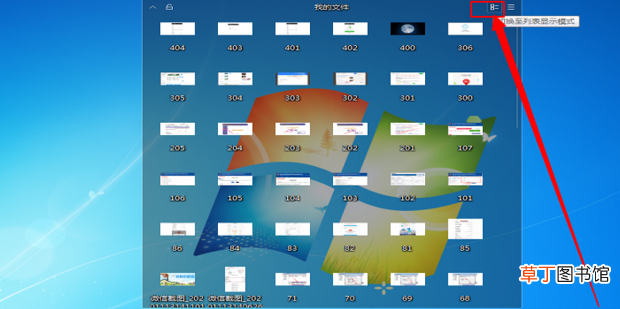
6、点击格子上方可以改变格子图标显示模式 。
文章插图
文章插图
【桌面怎么规整,桌面分区,文件归类提高办公效率】
- 红豆米饭怎么做
- 网页保存到桌面快捷方式
- 小天才电话手表微聊怎么删除
- 河蚌煮粥该怎么做
- ps金属光泽要怎么做
- 监控不显示画面怎么办
- 苹果13桌面小组件照片怎么设置
- 苹果相机声音怎么开
- 哈罗单车没付款怎么办
- 抖音限流怎么看的出来