
打印机怎么设置手动双面打印
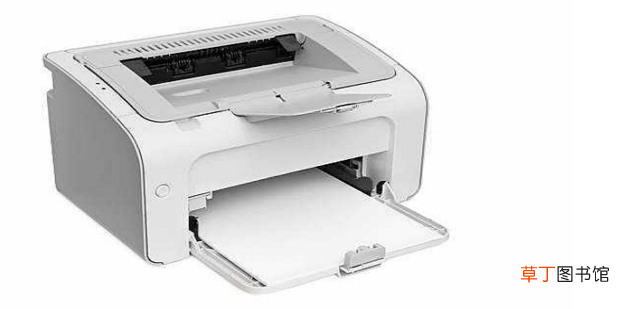
有些打印机拥有双面打印的功能 , 能充分的利用纸张 , 那么打印机怎么设置双面打印 。
文章插图
文章插图
打印机怎么设置手动双面打印
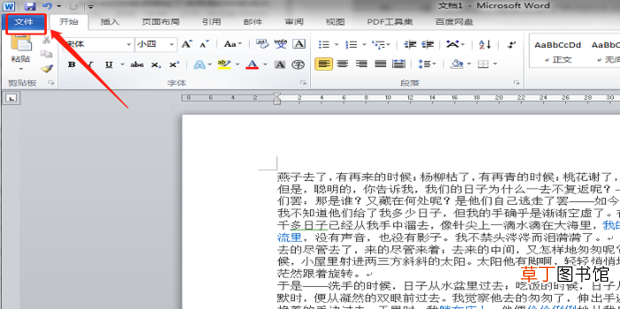
1、打开需要打印的word文档 , 点击左上角的【文件】 。
文章插图
文章插图
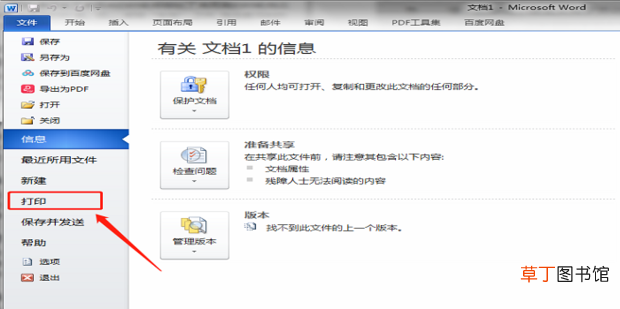
2、点击左侧的【打印】 。
文章插图
文章插图
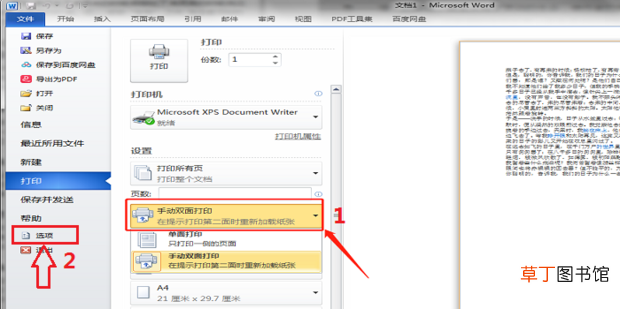
3、将页数下面这一项展开设为【手动双面打印】 , 再次点击左侧的【选项】 。
文章插图
文章插图
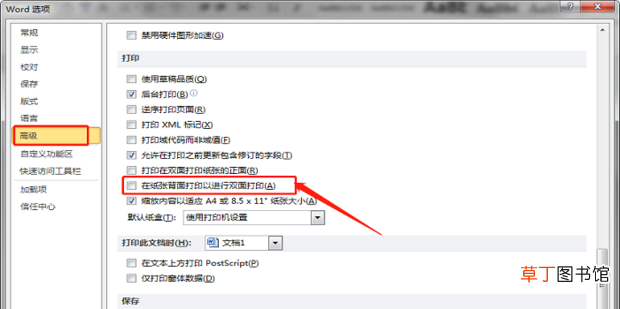
4、在【高级】中勾选【在纸张背面打印以进行双面打印】 , 点击【确定】 。。
文章插图
文章插图
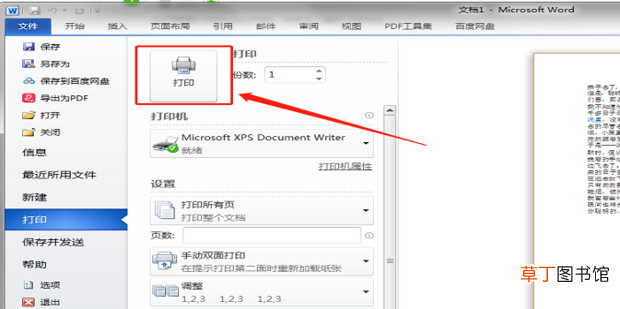
5、回到打印界面 , 点击左上角的【打印】开始打印 。
文章插图
文章插图
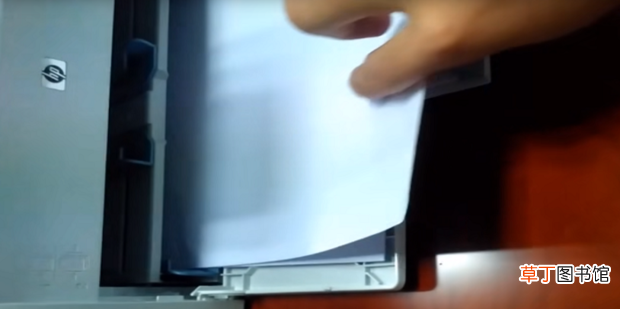
6、正面打印结束后将纸张拿出 , 调转方向放入继续打印即可 。(注意方向 , 不用放错了)
文章插图
文章插图
【打印机怎么设置手动双面打印】
- 红豆米饭怎么做
- 小天才电话手表微聊怎么删除
- 河蚌煮粥该怎么做
- ps金属光泽要怎么做
- 监控不显示画面怎么办
- 苹果13桌面小组件照片怎么设置
- 苹果相机声音怎么开
- 哈罗单车没付款怎么办
- 抖音限流怎么看的出来
- cdr中要怎么进行居中对齐