
打印机驱动程序安装总是失败怎么办
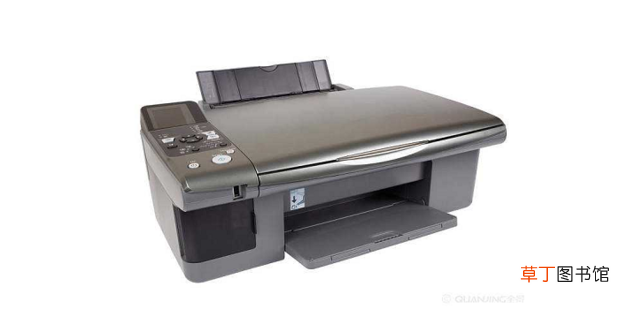
打印机驱动程序安装总是失败怎么办?遇到这种问题的小伙伴快来这里学习吧 。
【打印机驱动程序安装总是失败怎么办】
文章插图
文章插图
打印机驱动程序安装总是失败怎么办
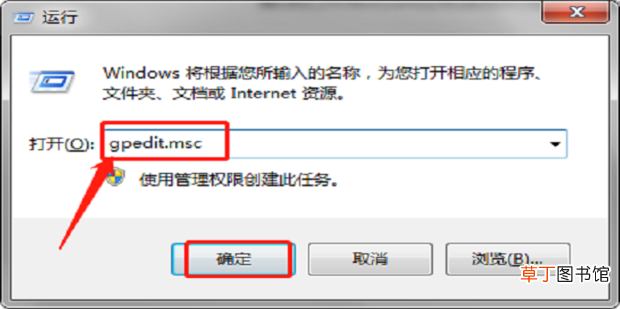
1、按快捷键【Win+R】,在弹出的运行窗口输入【gpedit.msc】,点击【确定】 。
文章插图
文章插图
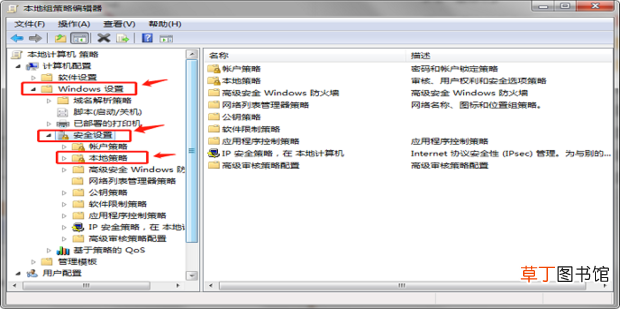
2、依次双击【Windows 设置】——【安全设置】,再点击【本地策略】 。
文章插图
文章插图
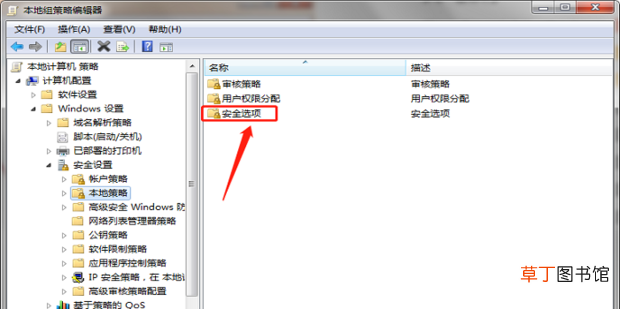
3、双击右侧的【安全选项】 。
文章插图
文章插图
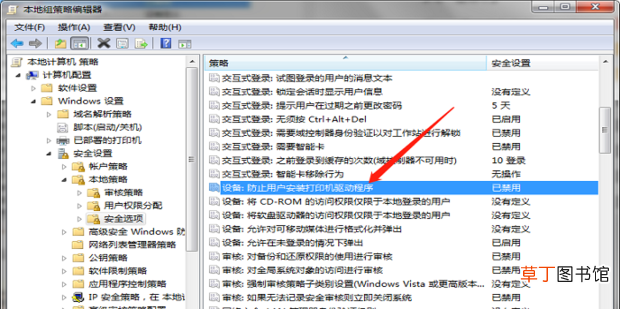
4、找到并双击【设备:防止用户安装打印机驱动程序】 。
文章插图
文章插图
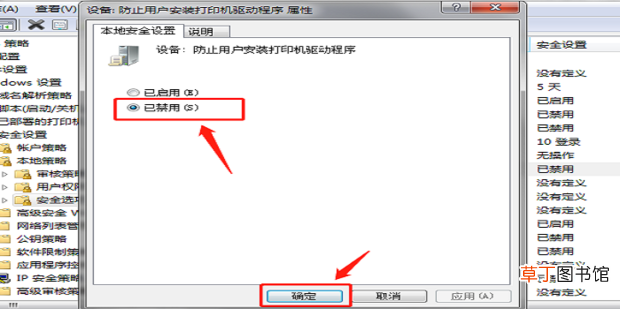
5、勾选【已禁用】,点击【确定】 。
文章插图
文章插图
- cdr安装字体要如何操作
- 卫生间门怎么安装
- 苹果如何安装大唐麻将
- 打印机怎么设置彩印
- 智能电视机顶盒 教你电视盒子该如何安装
- led怎么安装
- 海尔热水器安装费用如何查询
- 全民WiFi驱动安装失败怎么办
- 倒车雷达怎么安装
- 红米note7pro如何关闭外来应用安装