
电脑新装一块硬盘 怎么安装使用
电脑是大家现在每天必不可少的使用工具 , 不管是日常办公还是休闲娱乐都离不开电脑 , 大家都知道 , 我们的硬盘是不能直接使用的 , 需要分区后才能使用 。并不是电脑的问题 , 通过windows自带的磁盘管理工具 , 可以从C盘中重新分出磁盘 。今天就讲解一下电脑新装一块硬盘 怎么安装使用 。

文章插图
文章插图
电脑新装一块硬盘 怎么安装使用
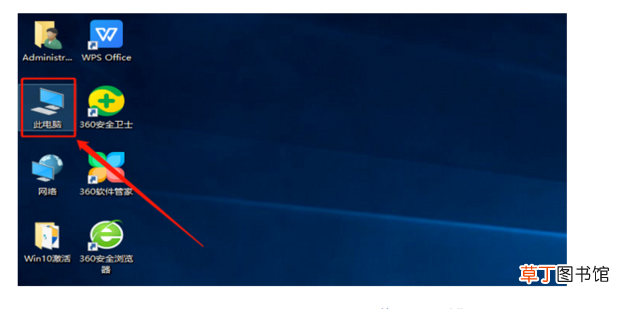
1、打开电脑 , 鼠标右键点击电脑桌面上的【此电脑】图标 。
文章插图
文章插图
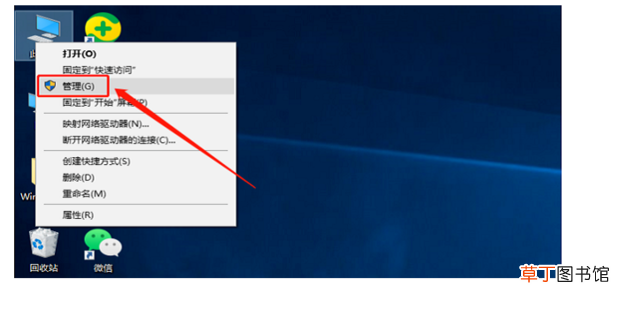
2、在弹出的选项中点击【管理】 。
文章插图
文章插图
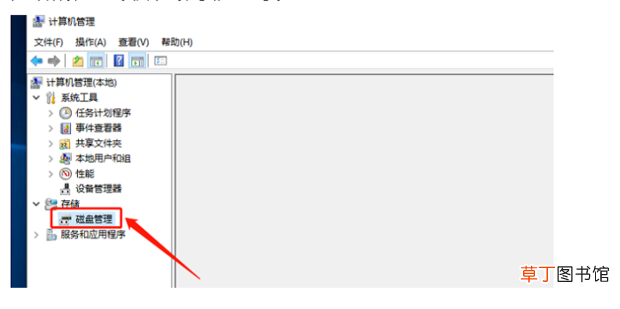
3、在打开计算机管理页面中选择【磁盘管理】 。
文章插图
文章插图
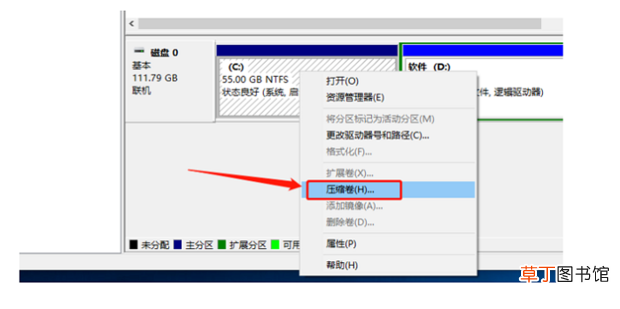
4、在右侧出现的页面中右击想要分区的磁盘 , 选择【压缩卷】 。
文章插图
文章插图
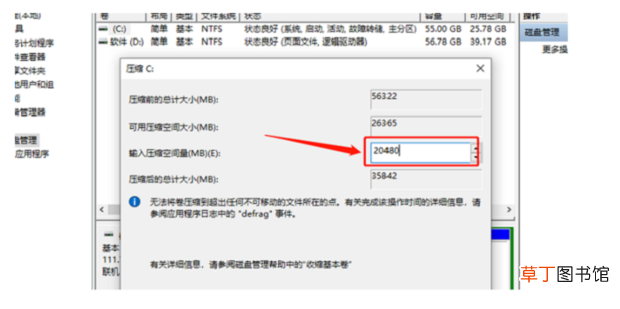
5、根据自己需要输入压缩空间量 , 不过需要填写1024的倍数 。
文章插图
文章插图
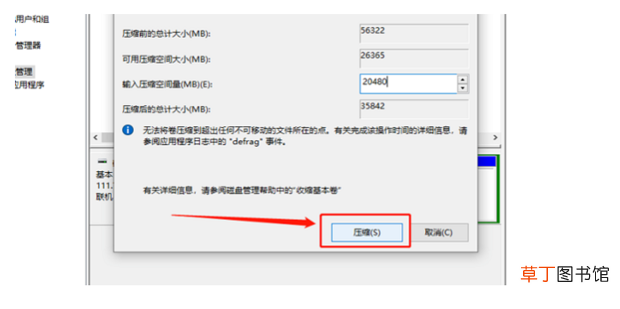
6、输入完成后点击【压缩】按钮 。
文章插图
文章插图
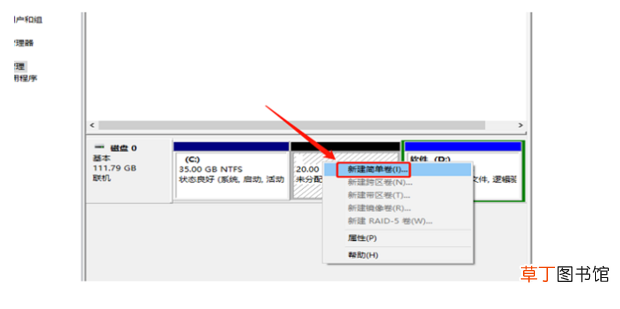
7、压缩完成后就出现了一个未分配的盘符 , 鼠标右键点击它 , 选择【新建简单卷】 。
文章插图
文章插图
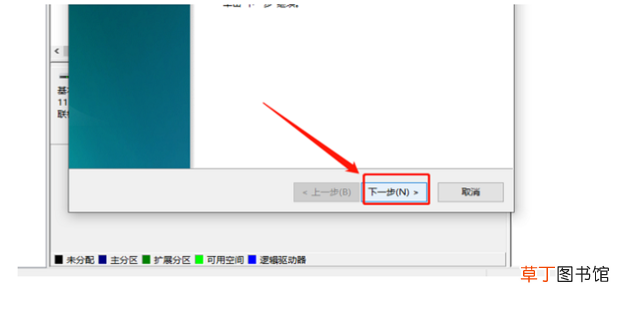
8、这时会出现新建简单卷安装向导 , 点击【下一步】 。
文章插图
文章插图
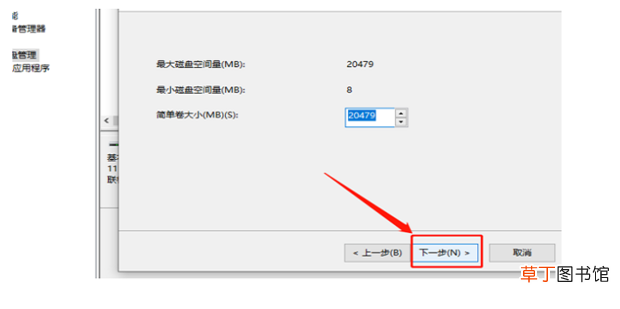
9、输入简单卷大小 , 点击【下一步】 。
文章插图
文章插图
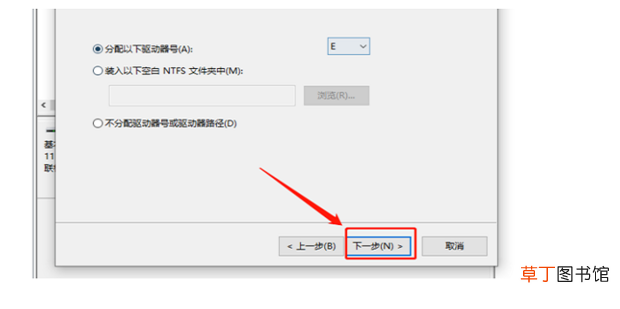
10、点击驱动器号的下拉箭头 , 选择盘符 , 点击【下一步】 。
文章插图
文章插图
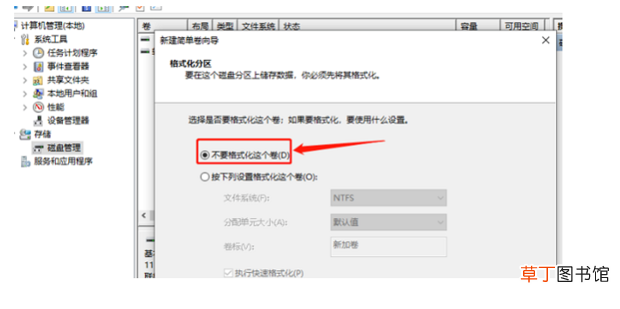
11、根据需要选择是否格式化分区 , 这里作为演示使用 , 选择【不格式化分区】 。
文章插图
文章插图
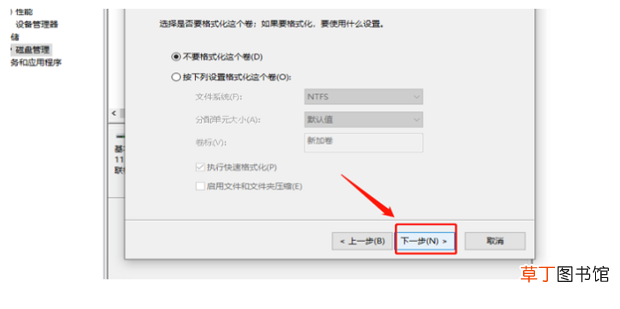
12、选择完成之后点击【下一步】 。
文章插图
文章插图
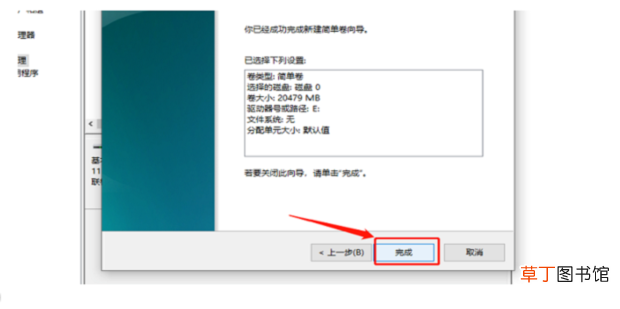
13、全部设置好之后点击【完成】就可以了 。
文章插图
文章插图
【电脑新装一块硬盘 怎么安装使用】
- 13亿人一人一块是多少
- 电脑电源品牌哪个好
- 电脑如何调节亮度 笔记本亮度调节的方法
- 电脑经常死机是什么原因 电脑为什么老是死机
- 明日方舟怎么在电脑上玩 明日方舟如何在电脑上玩
- 关机速度慢 电脑关机慢?
- 电脑6种快速截图的方法 电脑截图的快捷键是什么
- 电脑主页图标没有了怎么办
- 电脑128g够用吗
- 电脑忘记开机密码怎么办