
怎么在桌面设置文件格子
电脑在使用的时候,桌面可能有很多的图标文件,看着很杂乱无章,如果建立个文件格就会好点,那么怎么在桌面设置文件格子,下面就介绍一下 。

文章插图
文章插图
怎么在桌面设置文件格子
1、先在应用中心搜索并下载桌面整理 。

文章插图
文章插图
2、下载完成以后,点击右键新建格子 。
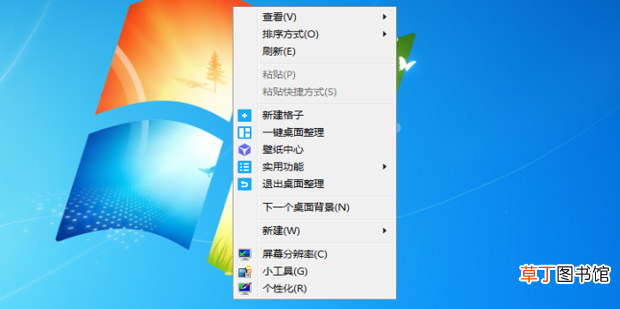
文章插图
文章插图
3、这样格子就创建完成了 。

文章插图
文章插图
4、如果格子太小,可以把鼠标指向格子,下方出现三小点,鼠标指向该位置会变成双向箭头,按住往下拉动就可以增加高度 。
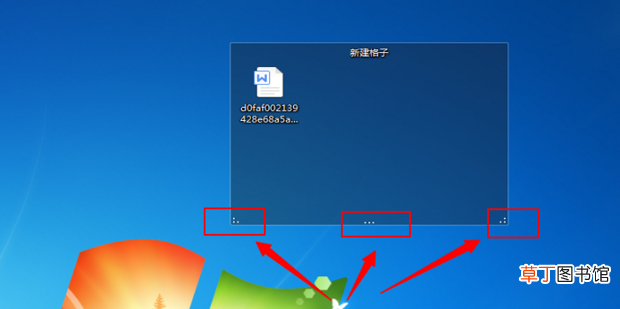
文章插图
文章插图
5、鼠标指向格子顶部,左右各出现两个按钮,点击左侧第一个可以收起格子,隐藏内容 。
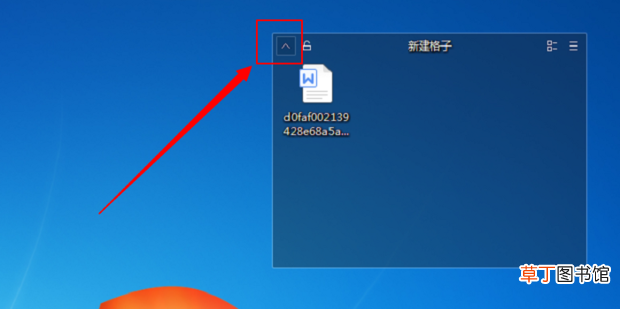
文章插图
文章插图
6、点击左侧第二个按钮,可以锁定格子不让移动 。
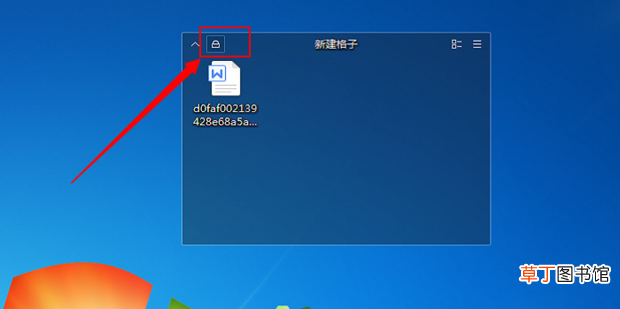
文章插图
文章插图
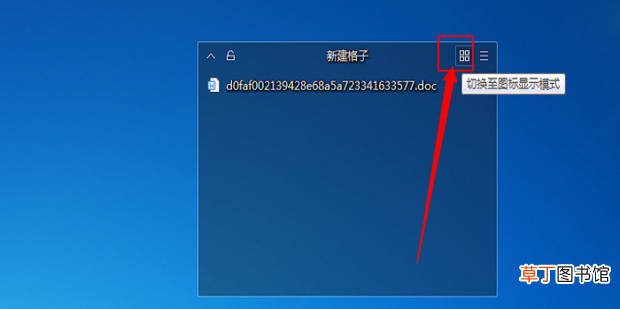
7、点击右侧如图所示按钮,可以切换图标显示方式 。
【怎么在桌面设置文件格子】
文章插图
文章插图
- 红豆米饭怎么做
- 网页保存到桌面快捷方式
- 小天才电话手表微聊怎么删除
- 河蚌煮粥该怎么做
- ps金属光泽要怎么做
- 防晒喷雾喷在丝袜上有用吗
- 监控不显示画面怎么办
- 苹果13桌面小组件照片怎么设置
- 苹果相机声音怎么开
- 哈罗单车没付款怎么办