
电脑识别不到U盘怎么办
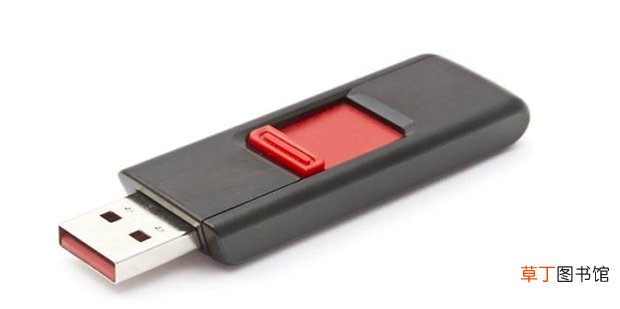
U盘是大家在工作生活中经常使用的移动存储介质 , 大家常用来存储一些资料 。很多小伙伴在使用U盘过程中经常出现电脑无法识别U盘的情况 , 今天就教你怎么处理这种情况 。
文章插图
文章插图
材料/工具
U盘电脑方法1
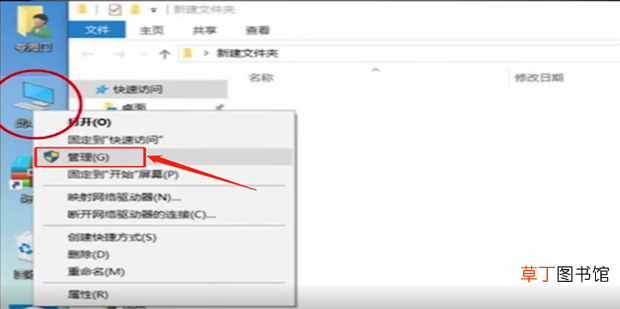
1、插入U盘后 , 选中【此电脑】 , 鼠标右击 , 选择【管理】 。
【电脑识别不到U盘怎么办】
文章插图
文章插图
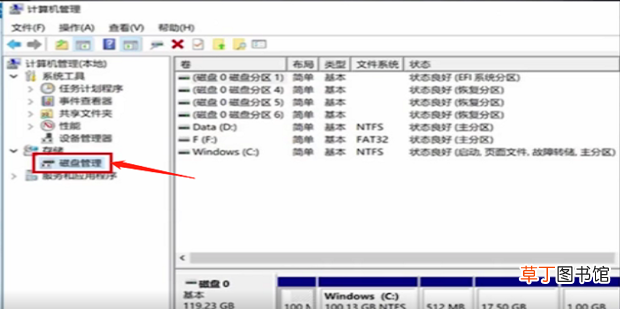
2、点击【磁盘管理】 。
文章插图
文章插图
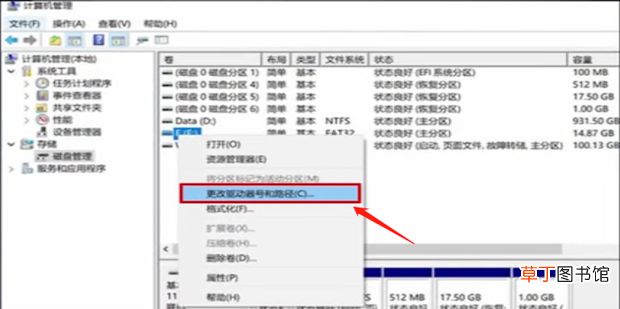
3、选中不能正常识别的U盘盘符 , 鼠标右击 , 选择【更改驱动器号和路径】 。
文章插图
文章插图
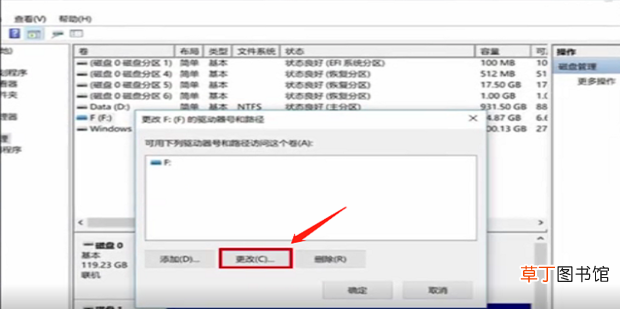
4、在弹出的窗口中根据实际情况选择【添加】或【更改】 。这里选择【更改】 。
文章插图
文章插图
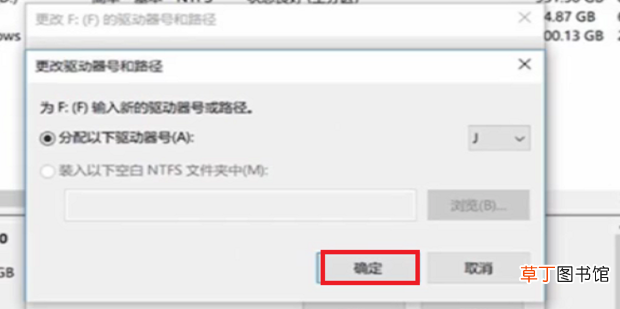
5、选择一个U盘盘符 , 点击【确定】 , 查看电脑是否成功识别U盘 。
文章插图
文章插图
- 电脑电源品牌哪个好
- 电脑如何调节亮度 笔记本亮度调节的方法
- 电脑经常死机是什么原因 电脑为什么老是死机
- 明日方舟怎么在电脑上玩 明日方舟如何在电脑上玩
- 关机速度慢 电脑关机慢?
- 电脑6种快速截图的方法 电脑截图的快捷键是什么
- 电脑主页图标没有了怎么办
- 电脑128g够用吗
- 电脑忘记开机密码怎么办
- 影子模式什么意思