
怎样制作电子版身份证
生活中有很多情况都需要我们提供身份证复印件 , 大家也都有过类似的经历 , 每次用到的时候就会满大街的找复印店 。打印机好找 , 复印机倒不是哪里都有 , 找不到复印机又急着用身份证复印件该怎么办呢?其实大家每天都使用的手机也是可以对身份证进行扫描的 , 今天就给大家分享一下怎样制作电子版身份证 。

文章插图
文章插图
怎样制作电子版身份证
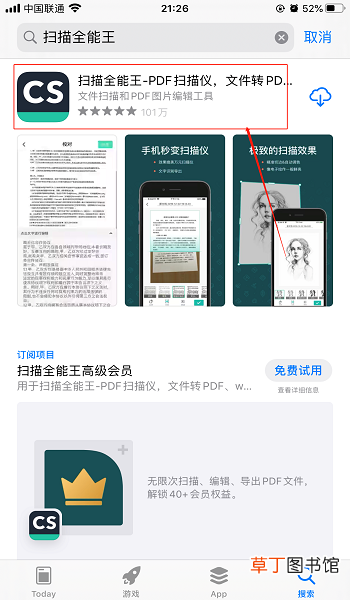
1、打开手机在应用商店里搜索【扫描全能王】并下载安装 。
文章插图
文章插图
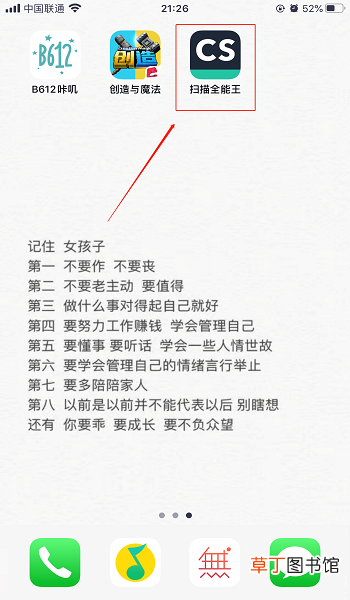
2、安装后点击打开该软件 。
文章插图
文章插图
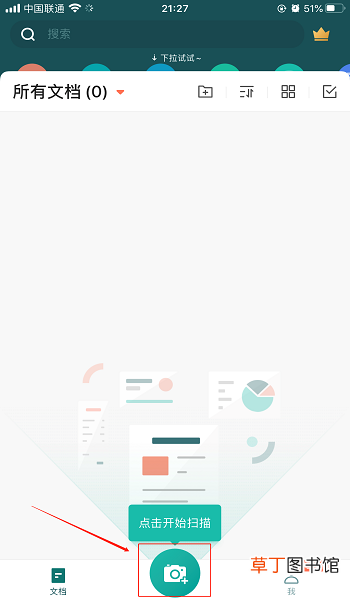
3、在主页面点击【开始扫描】 。
文章插图
文章插图
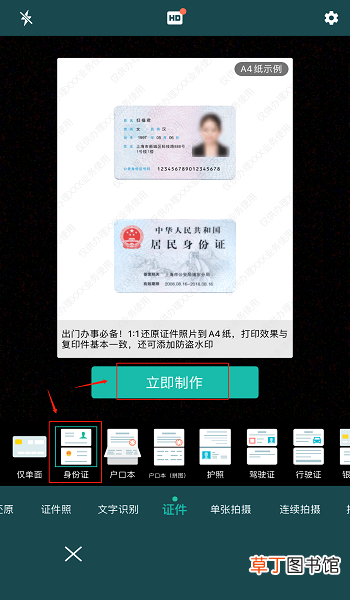
4、在相机按钮上方选择【证件】 。

文章插图
文章插图
5、在证件上弹选项中选择【身份证】一项并点击【立即制作】 。
文章插图
文章插图
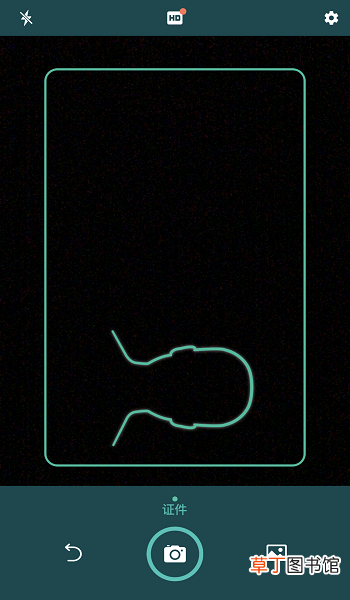
6、对准身份证拍摄正反两面 。
文章插图
文章插图
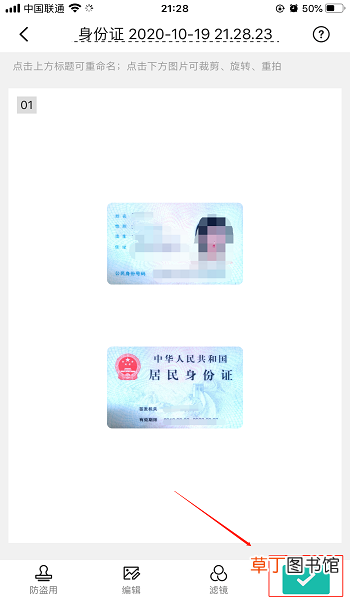
7、拍摄成功后会显示在一张空白页面 , 页面上方可以修改此文件名 , 页面底部可以添加滤镜、编辑和防盗用的功能 。修改好之后点击右下角的【√】按钮 。
文章插图
文章插图
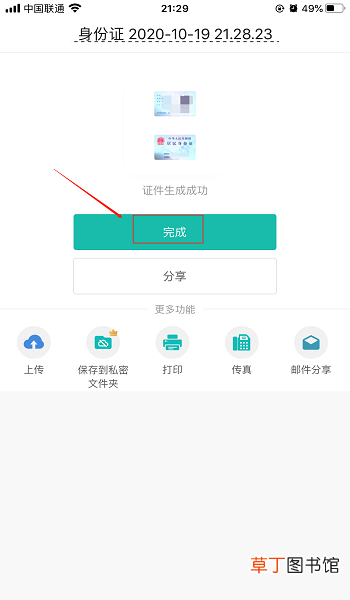
8、此时会提示扫描完成 。点击【完成】 。
文章插图
文章插图
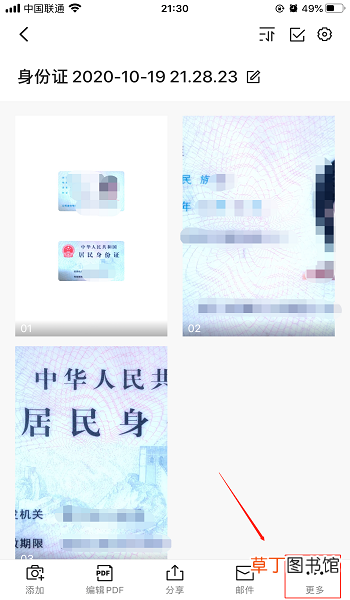
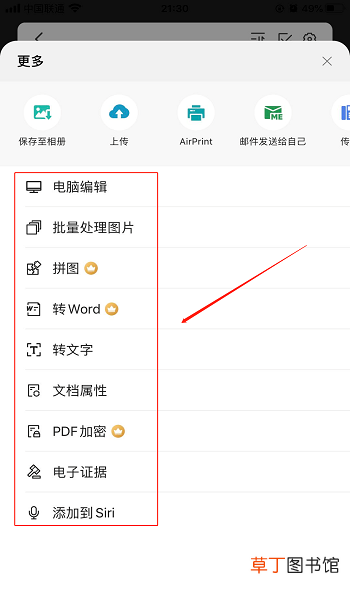
9、返回页面点击右下角【更多】 。
文章插图
文章插图
10、在上拉菜单项中选择自己需要更改的文件格式下载打印出来就可以了 。
文章插图
文章插图
【怎样制作电子版身份证】
- 腊猪尾巴怎样做好吃
- 辣椒酱的制作方法及配料
- 如何制作大枣年糕
- 欢乐斗地主怎么切换账号 欢乐斗地主怎样切换游戏账号
- 比特犬怎样养不凶
- cdr文件怎样填充
- 蒸肉糕窍门
- 包子馅的做法窍门
- 怎样用肉和萝卜炸肉丸
- cdr文件要怎样导出jpg