
电脑主机箱前面板耳机插孔没有声音怎么办
使用台式机的小伙伴可能遇到过,耳机插入主机前置插孔,但却没有声音的情况,下面就给大家介绍解决方法 。

文章插图
文章插图
电脑主机箱前面板耳机插孔没有声音怎么办
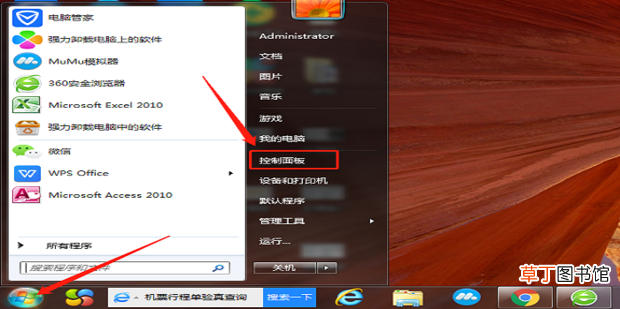
1、点击电脑左下角【开始】图标,选择【控制面板】 。
文章插图
文章插图
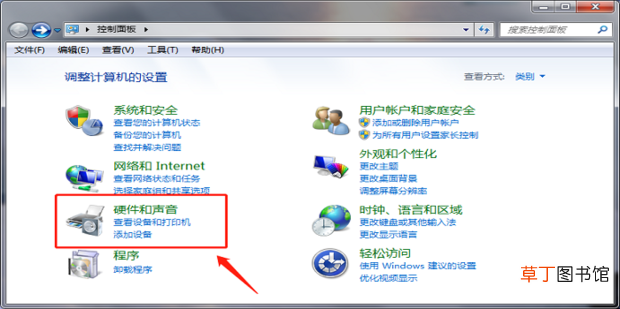
2、选择【硬件和声音】 。
文章插图
文章插图
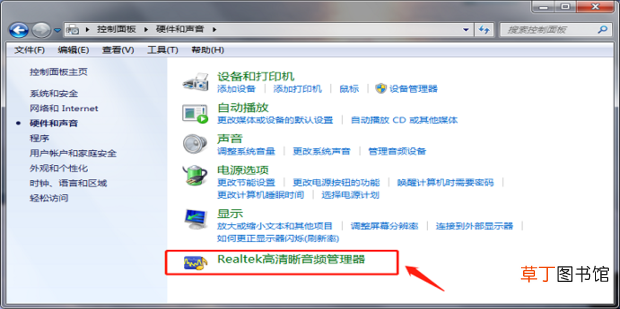
3、点击【Realtek高清晰音频管理器】 。
文章插图
文章插图
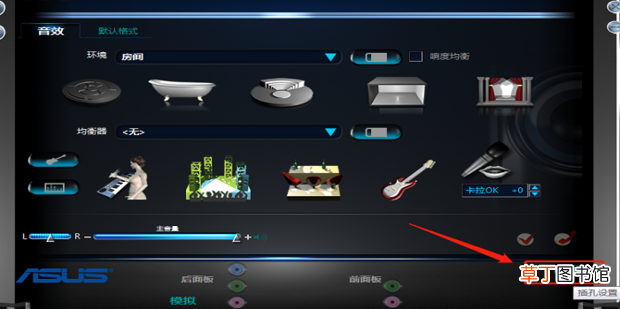
4、点击右下角的【插孔设置】图标 。
文章插图
文章插图
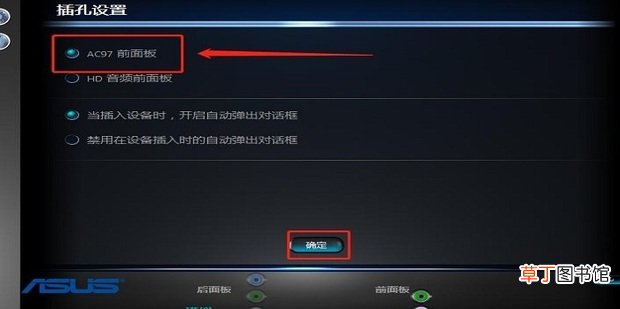
5、勾选【AC97前面板】,点击【确定】即可 。
文章插图
文章插图
【电脑主机箱前面板耳机插孔没有声音怎么办】
- x和xs外观区别是什么
- 电脑电源品牌哪个好
- 电脑如何调节亮度 笔记本亮度调节的方法
- 电脑经常死机是什么原因 电脑为什么老是死机
- 欢乐斗地主怎么送好友欢乐豆 欢乐斗地主如何送好友欢乐豆
- 明日方舟怎么在电脑上玩 明日方舟如何在电脑上玩
- 途游斗地主怎么换绑定 途游斗地主如何换绑定
- 欢乐斗地主怎么和好友一起玩 欢乐斗地主如何邀请和好友一起玩
- 欢乐斗地主怎么切换账号 欢乐斗地主怎样切换游戏账号
- 欢乐斗地主怎么邀请好友 欢乐斗地主如何邀请好友