
无法访问局域网其他计算机怎么办
在使用局域网的时候 , 无法访问其他计算机改怎么办呢 , 下来一起看看吧!
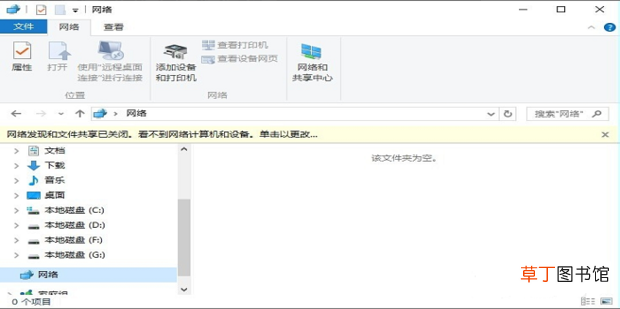
文章插图
文章插图
无法访问局域网其他计算机怎么办
1、键盘中window+R同时按 , 弹出“运行”框 , 输入regedit后确认 。

文章插图
文章插图
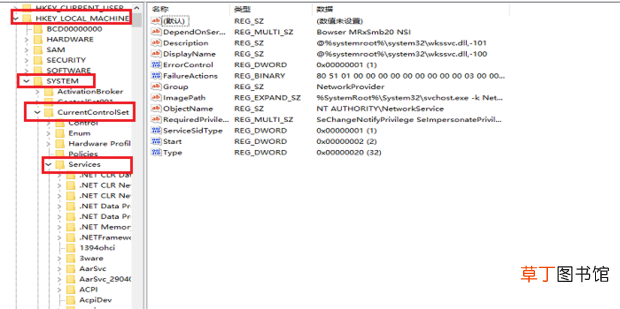
2、然后选择HKEY_LOCAL_MACHINE\SYSTEM\CurrentControlSet\Services\LanmanWorkstation\ 。
文章插图
文章插图
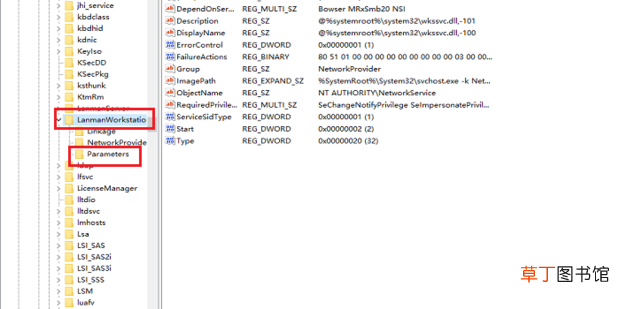
3、然后选择“Parameters” 。
文章插图
文章插图
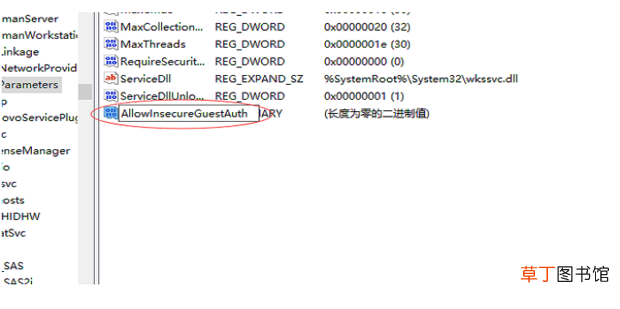
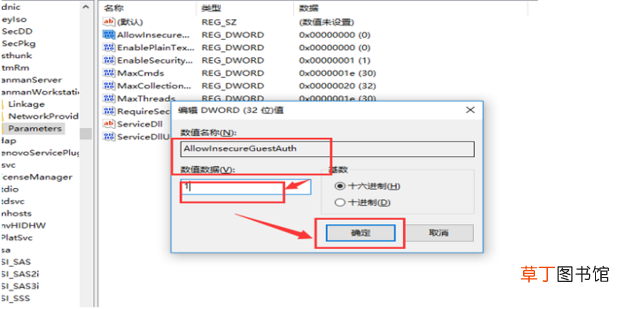
4、接下来新建一个项目 , 然后将新创建的DWORD项重命名为“AllowInsecureGuestAuth” 。
文章插图
文章插图
5、双击打开将值修改为“1” , 点击“确定” 。
文章插图
文章插图
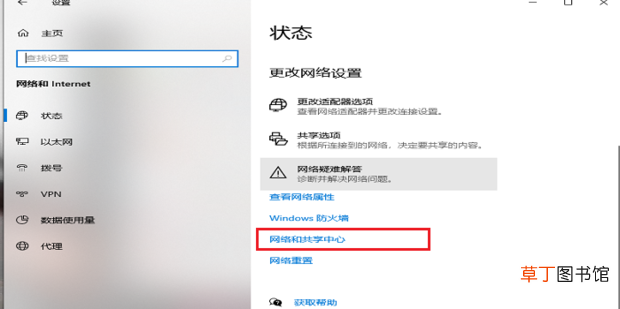
6、然后点击“网络和internet设置” 。

文章插图
文章插图
【无法访问局域网其他计算机怎么办】7、选择“网络共享中心” 。
文章插图
文章插图
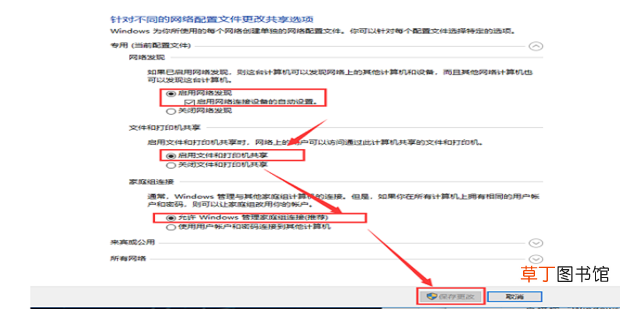
8、再选择“更改高级共享设置” 。

文章插图
文章插图
9、然后把所有的选择设置为“启用网络发现” , 再点击确认 。
文章插图
文章插图
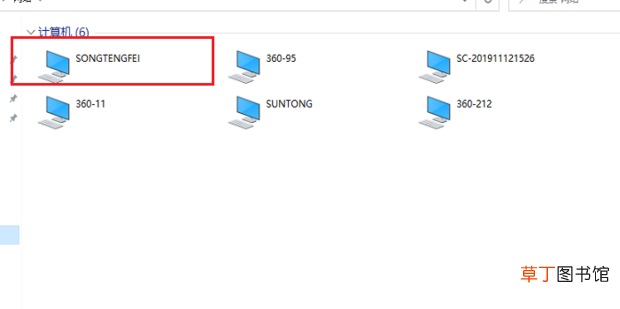
10、最后查看“网络” , 就会发现计算机已被识别了
文章插图
文章插图
- 哲学天才特征
- ios13的访问限制在哪里
- hp一直无法进入u盘pe hpu盘启动无法进入pe系统-
- 全球通怎么开两城一家
- 系统文件损坏无法开机怎么修复
- 苹果访问限制在哪
- 小爱同学无法联网怎么办
- 移动硬盘读不出来怎么办
- 黑头真的无法消除吗
- 苹果出现重大bug!App Store无法准确搜索:广告却依然精准