
怎么用电脑【画图】软件P图抠图
大家每天都在接触电脑 , 电脑自带的很多小工具都非常的实用 , 可以满足简单的需求 , 例如电脑自带的画图工具 , 就可以满足大家简单的对图片的P图抠图的需求 。今天就给大家分享一下怎么用电脑【画图】软件P图抠图 。
【怎么用电脑【画图】软件P图抠图】
文章插图
文章插图
怎么用电脑【画图】软件P图抠图
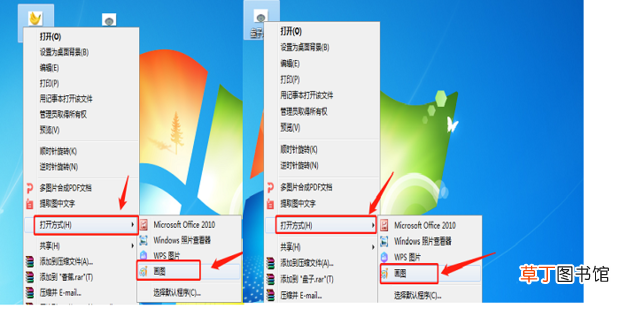
1、打开电脑选择两张图片 , 单击鼠标右键 , 打开方式都选择【画图】 。
文章插图
文章插图
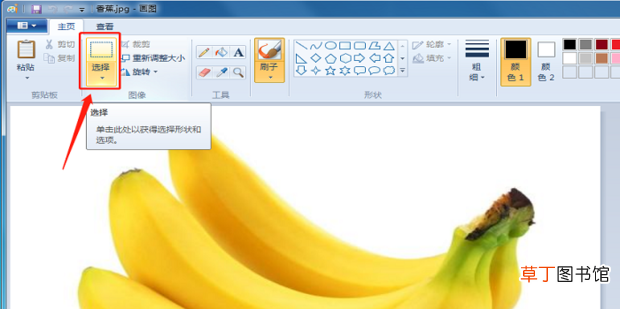
2、选择需要处理的图 , 点击画图工具上方的【选择】 。
文章插图
文章插图
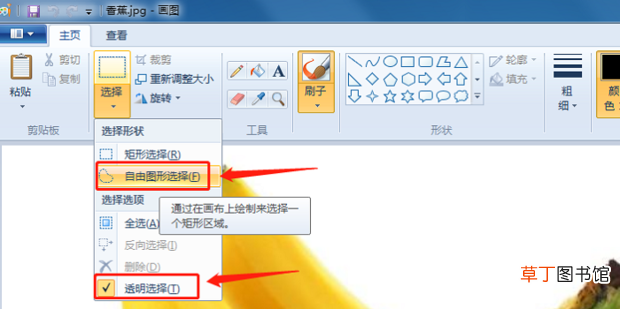
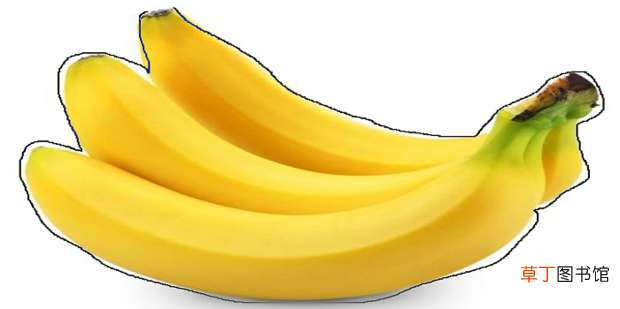
3、勾选【透明选择】 , 使用【自由图形选择】 。
文章插图
文章插图
4、选择图像中需要处理的区域 。
文章插图
文章插图
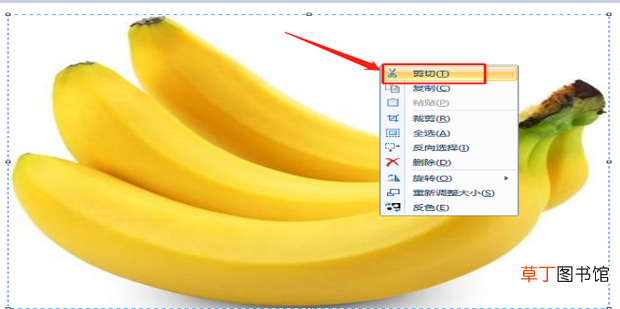
5、选择好区域后单击鼠标右键 , 选择【剪切】 。
文章插图
文章插图
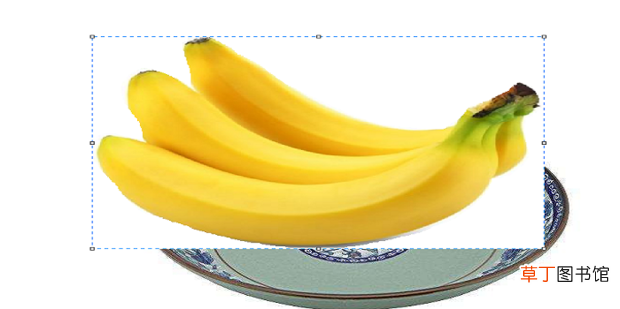
6、粘贴在另一张背景图的图片上 。
文章插图
文章插图
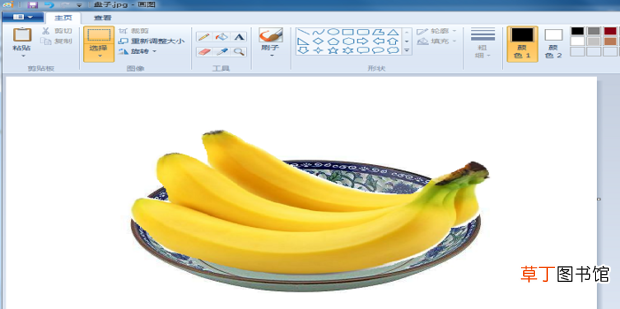
7、根据自己的需要去调整图片的位置和大小 , 注意:背景图也要勾选【透明选择】 。
文章插图
文章插图
- 腊猪尾巴怎样做好吃
- 红豆米饭怎么做
- 小天才电话手表微聊怎么删除
- 河蚌煮粥该怎么做
- ps金属光泽要怎么做
- 1到12级风用那些现象表_示
- 防晒喷雾喷在丝袜上有用吗
- 辣椒酱的制作方法及配料
- 监控不显示画面怎么办
- 手机64g内存够用吗