
U盘数据如何恢复 u盘打不开怎么办
U盘是很常用的数据存储设备,如果存有重要数据的U盘突然打不开了怎么办?U盘中的数据还能恢复吗?今天为大家详细介绍一下U盘打不开的正确解决方案 。U盘打不开 故障现象
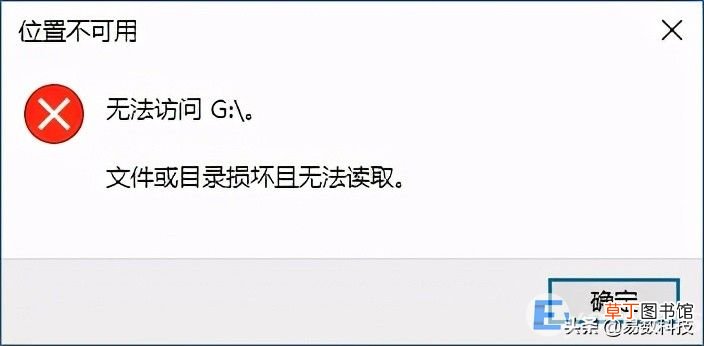
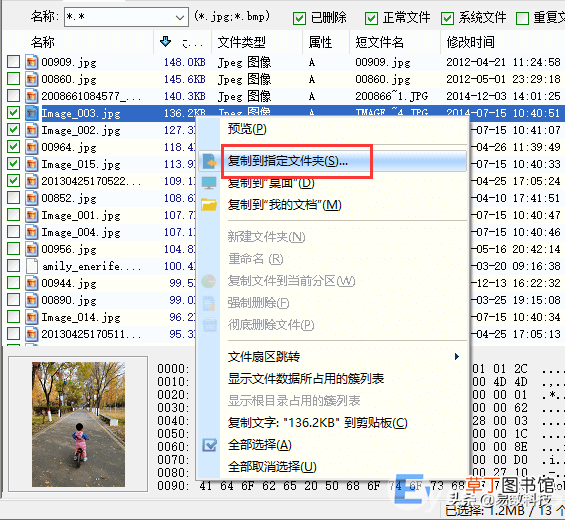
U盘的出现给我们存储和传输数据带来极大的便利,我们可以将数据存储在U盘中随身携带,需要的时候将U盘插入电脑USB口即可使用 。不过,和其他数据存储设备一样,U盘也会出现各种问题,例如常见的U盘打不开无法访问的问题 。当我们把U盘与电脑连接好,却发现在文件管理器中无法像往常一样打开U盘,并看到错误提示,如 "位置不可用 无法访问G:\ 。此卷不包含可识别的文件系统 。请确定所有请求的文件系统驱动程序已加载,且此卷未损坏 。" "磁盘未被格式化 。驱动器K中的磁盘未被格式化 。想现在格式化吗?" "无法访问G:\ 。文件或目录损坏且无法读取"等 。
文章插图
文章插图
文章插图
文章插图
文章插图
文章插图
文章插图
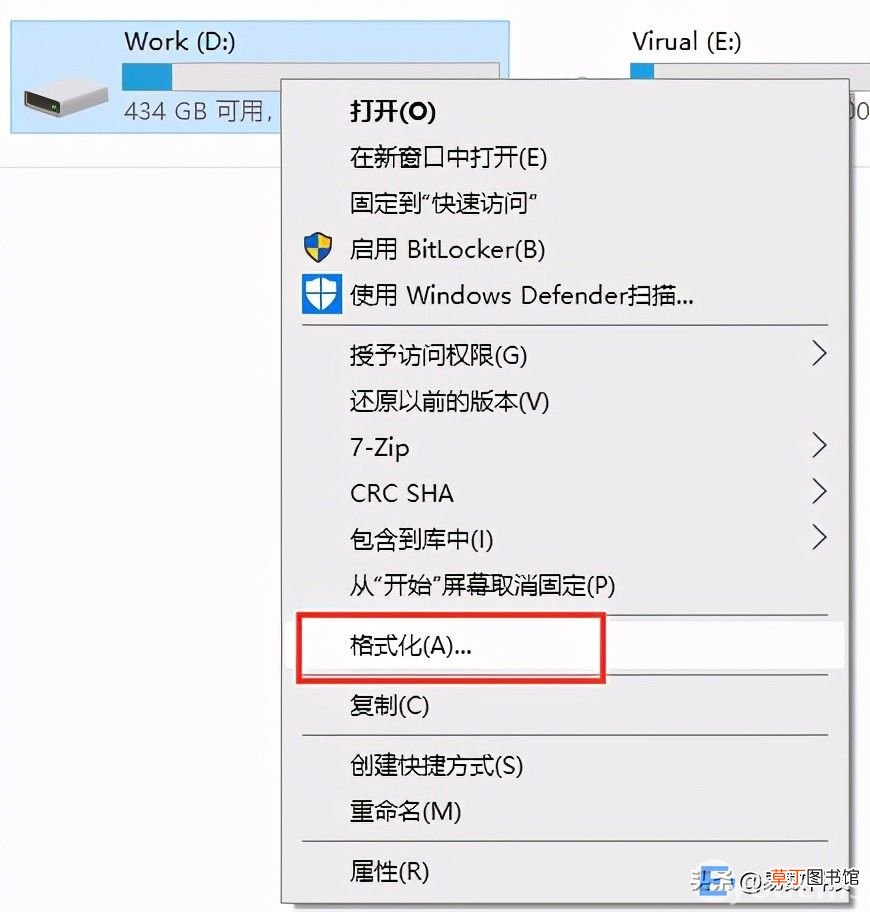
第二步:选择文件系统类型、格式化方式、卷标等,然后点击"开始"按钮即可 。格式化完成后,该分区就可以正常打开了,这时候,可以将已经恢复的数据再复制回去 。若U盘无法完成格式化操作,则说明U盘存在物理故障,遇到这种情况,小编建议更换新U盘 。总结
以上就是U盘打不开时的修复方法以及数据恢复教程了 。遇到U盘无法访问的类似问题时,先不要进行格式化等修复操作,应该先想办法将数据提取出来 。最后,希望大家及时备份重要数据,可有效防止数据丢失 。
【U盘数据如何恢复 u盘打不开怎么办】
- WPS如何撤销和恢复
- 电脑如何调节亮度 笔记本亮度调节的方法
- 如何制作大枣年糕
- 欢乐斗地主怎么送好友欢乐豆 欢乐斗地主如何送好友欢乐豆
- 明日方舟怎么在电脑上玩 明日方舟如何在电脑上玩
- 途游斗地主怎么换绑定 途游斗地主如何换绑定
- 欢乐斗地主怎么和好友一起玩 欢乐斗地主如何邀请和好友一起玩
- 欢乐斗地主怎么邀请好友 欢乐斗地主如何邀请好友
- 明日方舟怎么注销账号 明日方舟如何注销账号
- 欢乐斗地主福卡怎么用 欢乐斗地主福卡如何用