
图文并茂教你怎么打印身份证实际大小
身份证是当今人们不可或缺的日常有效证件 , 直接复印的身份证复印件通常辨析度 。那么将身份证打印出来后与实际大小一样呢?

文章插图
文章插图
图文并茂教你怎么打印身份证实际大小
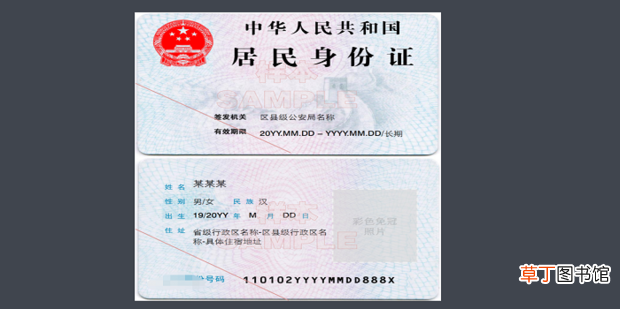
1、用手机将身份证正反面拍照 , 通过微信或者QQ发送保存在电脑上 。
文章插图
文章插图
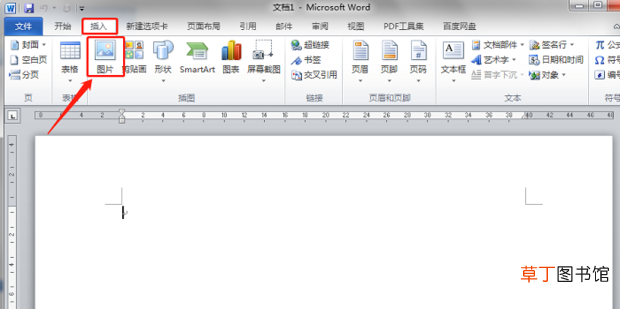
2、打开word文档 , 点击【插入】中的图片 。
文章插图
文章插图
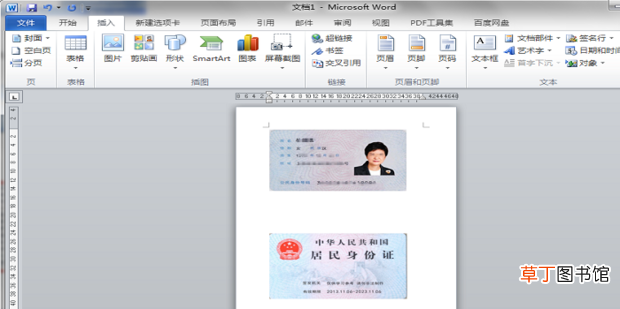
3、如图:将保存好的身份证正反面插入word文档 。
文章插图
文章插图
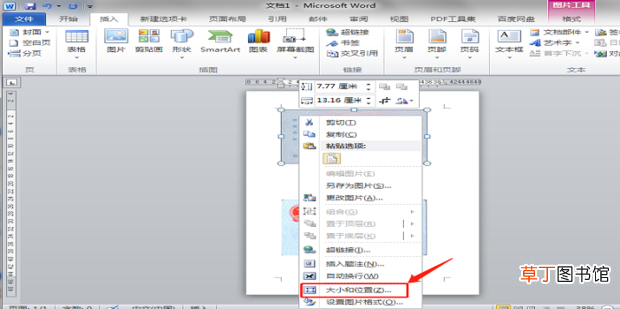
4、选中身份证正面 , 鼠标右击 , 选择【大小和位置】 。
文章插图
文章插图
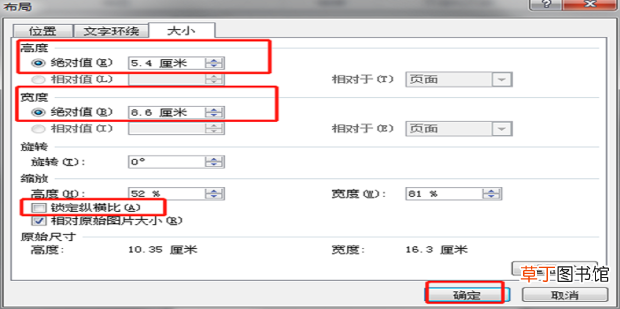
5、取消【锁定纵横比】 , 将宽和高分别设为【8.6厘米】和【5.4厘米】 , 点击【确定】 。
文章插图
文章插图
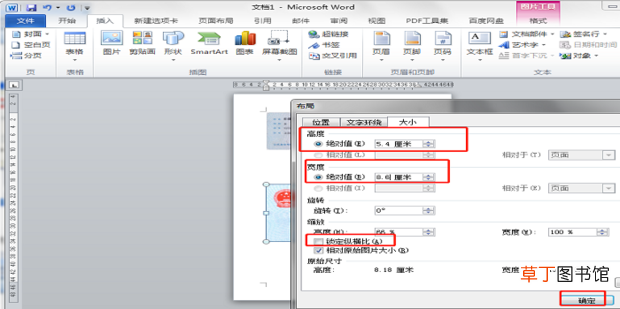
6、同样的方法对身份证反面进行调整 。
文章插图
文章插图
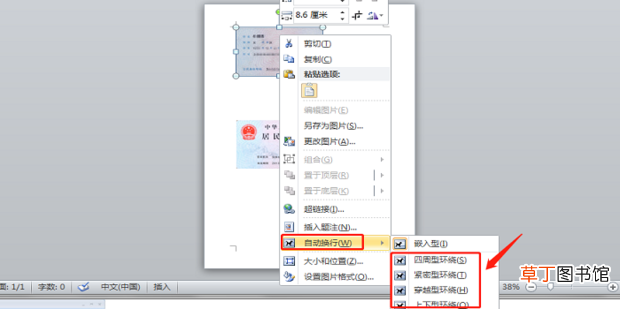
7、再次选中图片 , 鼠标右击 , 定位在【自动换行】 , 将之设为【四周型环绕】或者其他 , 使之照片可以随意移动 。
文章插图
文章插图
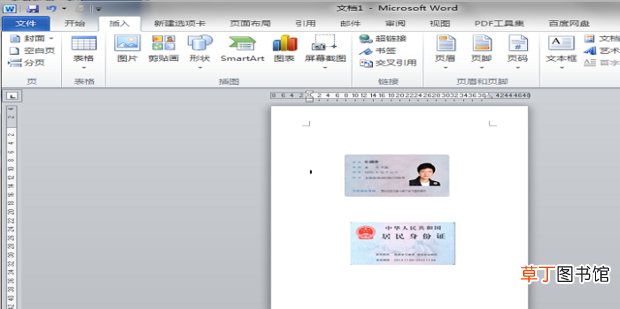
8、如图 , 将照片移动到中间位置 , 打印后会发现基本与实际大小一致 。
文章插图
文章插图
【图文并茂教你怎么打印身份证实际大小】
- 红豆米饭怎么做
- 小天才电话手表微聊怎么删除
- 河蚌煮粥该怎么做
- ps金属光泽要怎么做
- 监控不显示画面怎么办
- 苹果13桌面小组件照片怎么设置
- 苹果相机声音怎么开
- 哈罗单车没付款怎么办
- 抖音限流怎么看的出来
- cdr中要怎么进行居中对齐