
鼠标不能拖动文件怎么解决
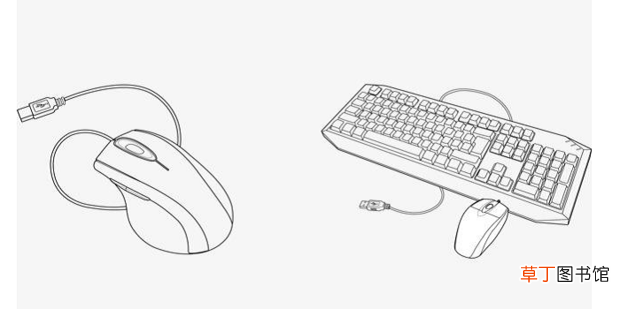
电脑已经是大家日常生活中必不可少的使用工具了,键盘和鼠标都是电脑的基本配置,当正在操作电脑时鼠标不能拖动文件了是怎么回事呢?今天就给大家讲解一下鼠标不能拖动文件怎么解决 。
文章插图
文章插图
【鼠标不能拖动文件怎么解决】鼠标不能拖动文件怎么解决
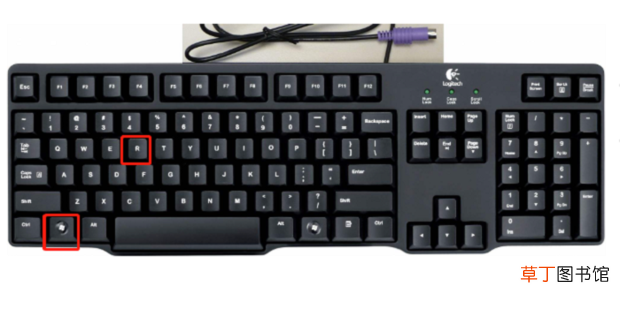
1、打开电脑在键盘上按下快捷键【win】+【R】键打开运行窗口 。
文章插图
文章插图
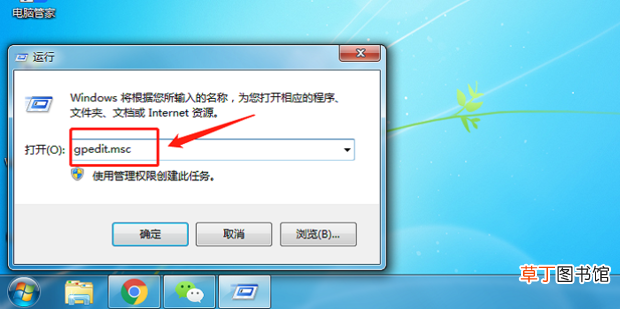
2、在运行窗口中输入【gpedit.msc】指令 。
文章插图
文章插图
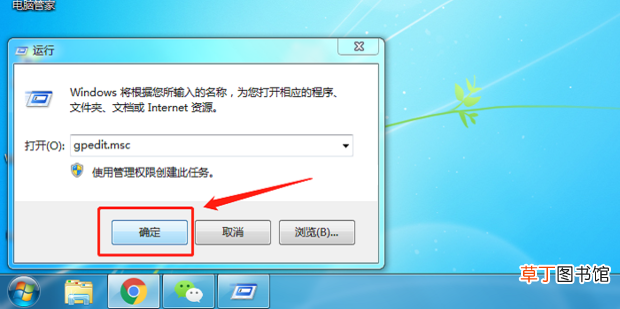
3、输入完成后点击【确定】按钮 。
文章插图
文章插图
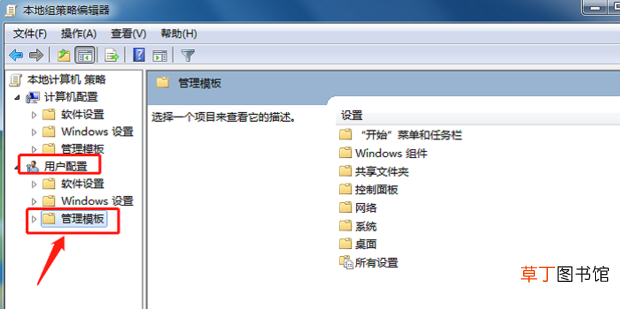
4、在打开的本地组策略编辑器页面,点击打开用户配置下的【管理模板】 。
文章插图
文章插图
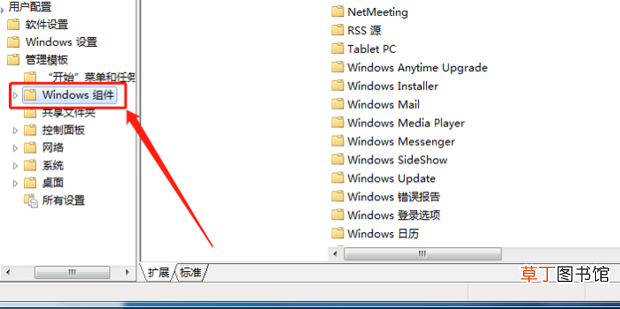
5、在管理模板选项中选择点击打开【windows组件】 。
文章插图
文章插图
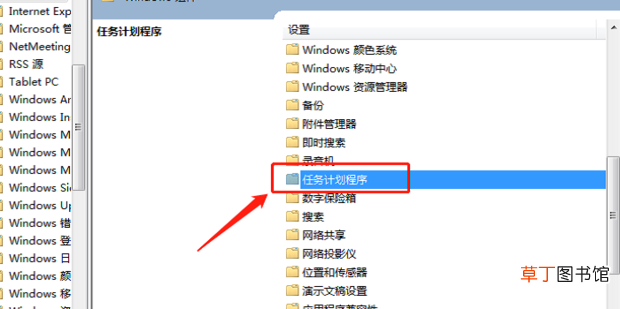
6、在打开的页面右侧下拉找到【任务计划程序选项】并双击打开 。
文章插图
文章插图
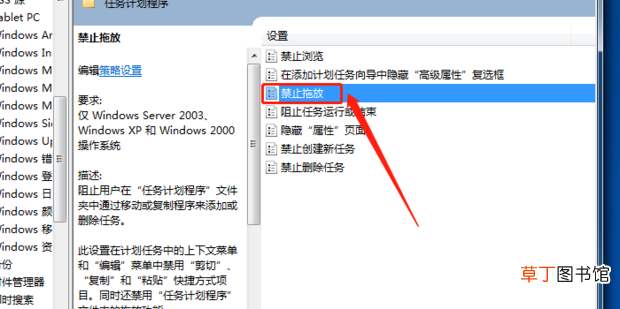
7、进入任务计划程序的设置窗口,双击打开【禁止拖放】 。
文章插图
文章插图
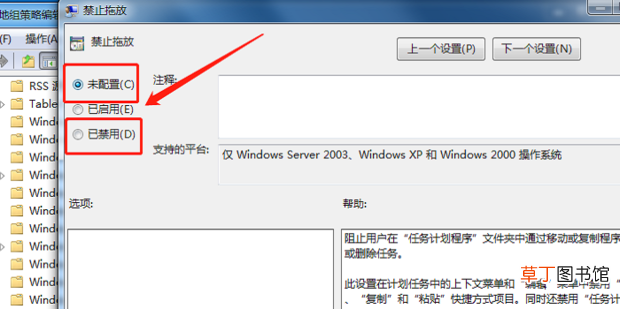
8、在禁止拖放窗口中选择【未配置】或【已禁用】选项 。
文章插图
文章插图
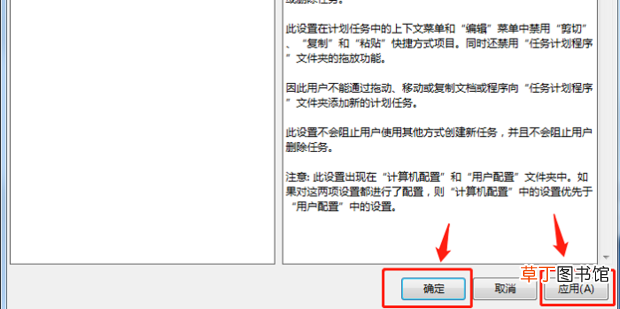
9、选择完成之后依次点击【应用】【确定】就可以了 。
文章插图
文章插图
- 不能乘坐电梯逃生的原因
- 姜汁可乐晚上不能乱喝吗
- 怀孕可不可以喝茶 怀孕能不能喝茶
- 烤电不能超过多少天
- 波斯猫不能吃什么食物
- 防晒喷雾能不能带上飞机
- 槟榔不能和什么一起吃
- 知错就改的格言
- 姨妈快结束能不能做
- 全民K歌别人送的花不能送人吗