
电脑版微信多开的方法
很多网友都不知道,其实电脑版的微信可以实现微信多开,一个登陆工作微信,一个登陆私人微信,那么该怎么设置呢?

文章插图
文章插图
电脑版微信多开的方法
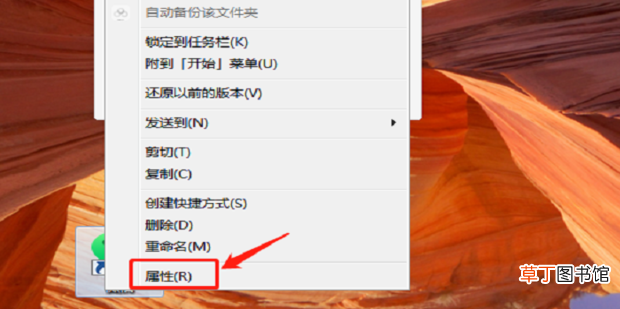
1、选中客户端微信,鼠标右击,选择【属性】 。
文章插图
文章插图
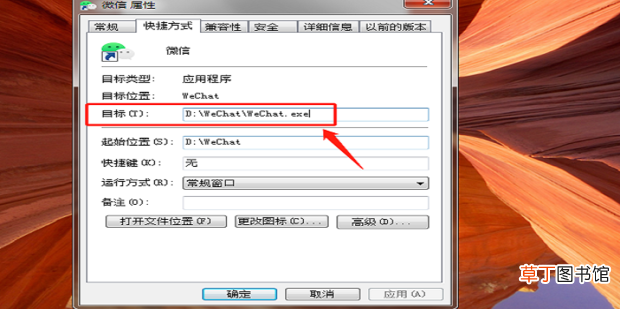
2、在【快捷方式】中复制【目标】文本框中的【内容】 。
文章插图
文章插图
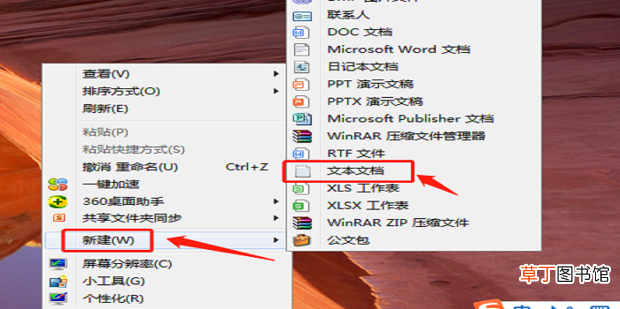
3、鼠标右击桌面空白处,新建一个文本文档 。
文章插图
文章插图
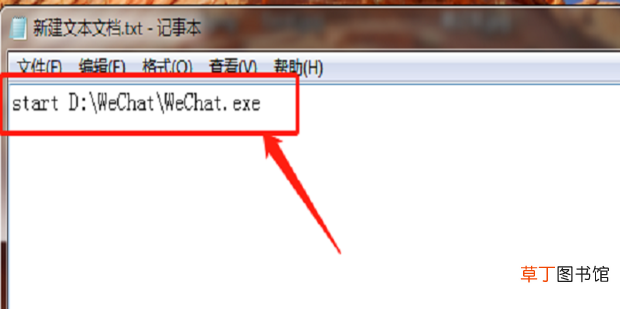
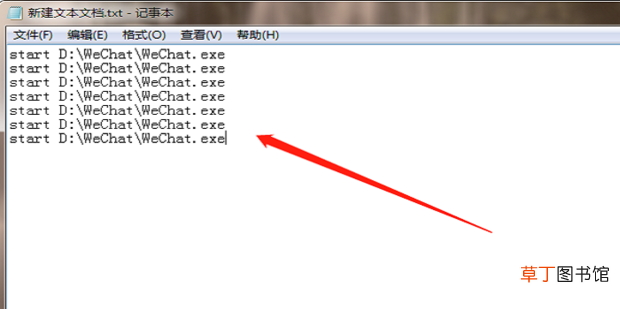
4、打开新建的文本文档,输入【stard 】,粘贴刚刚复制的内容,将这一整段【stard D:\WeChat\WeChat.exe】重新复制粘贴 。
文章插图
文章插图
5、想要同时打开几个微信,就复制粘贴几行 。
文章插图
文章插图
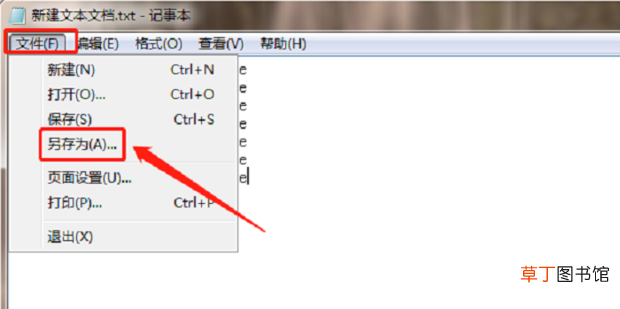
6、依次点击左上角的【文件】——【另存为】 。
文章插图
文章插图
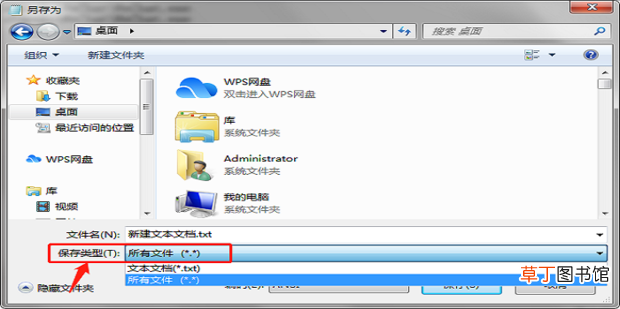
7、将【保存类型】设为【所有文件】 。
【电脑版微信多开的方法】
文章插图
文章插图
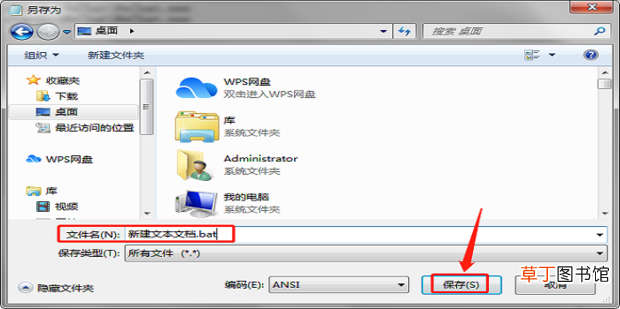
8、将【文件名】后缀设为【.bat】,点击【保存】 。
文章插图
文章插图
9、保存后双击打开 。

文章插图
文章插图
10、如图已设置成功 。

文章插图
文章插图
- 电脑电源品牌哪个好
- 电脑如何调节亮度 笔记本亮度调节的方法
- 电脑经常死机是什么原因 电脑为什么老是死机
- 明日方舟怎么在电脑上玩 明日方舟如何在电脑上玩
- 关机速度慢 电脑关机慢?
- 电脑6种快速截图的方法 电脑截图的快捷键是什么
- 电脑主页图标没有了怎么办
- 电脑128g够用吗
- 电脑忘记开机密码怎么办
- 影子模式什么意思