
重新配置ip地址的步骤 电脑ip地址设置为多少
去了单位第一天 , 领导给了你一个IP地址、子网掩码、dns、网关 , 让你配置ip地址来上网 , 你是不是一个头两个大 。。。

文章插图
文章插图
文章插图
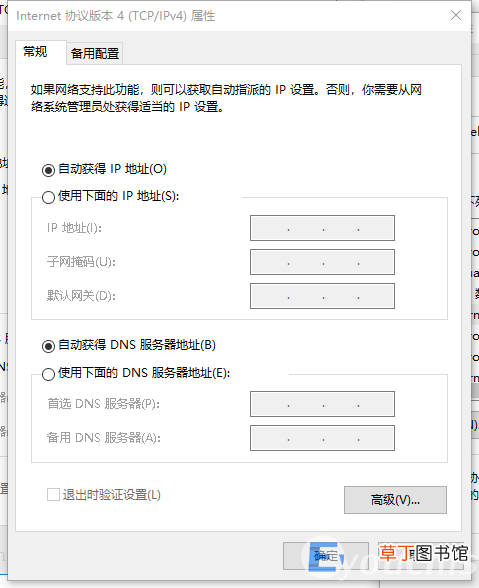
未设置时都是自动获得IP地址的 , 可以手动更改将地址更改为你需要的IP 。这IP地址的设置界面 , 我们一般需要设置IP地址、子网掩码、默认网关与DNS服务器 。工作上经常涉及到要调试设备,每次都要手动配置静态ip地址,配置完之后还要重新改回来,有时候为了连续调试多台设备,来回手动更改ip,实在麻烦 。我们用更高阶的办法 制作windows的脚本,可以利用脚本文件达到需求 。解决办法:查看网络配置 netsh interface ip show {选项}
配置接口IP/网关IP netsh interface ip set address "本地连接" static ip地址 子网掩码 网关
配置自动换取IP地址 DNS地址及 wins地址
netsh interface ip set address "本地连接" dhcpnetsh interface ip set dns "本地连接" dhcpnetsh interface ip set wins "本地连接" dhcppause配置静态IP地址 DNS地址 及 wins地址
netsh interface ip set address "本地连接" static ip地址netsh interface ip set dns "本地连接" static 子网掩码netsh interface ip set wins "本地连接" static 网关pause
【重新配置ip地址的步骤 电脑ip地址设置为多少】
- 河北传媒学院新校区地址
- 电脑没有有效的ip配置怎么修复
- 头发爆顶了能重新去染吗
- 抖音地址怎么修改
- 该咋地才可以看电脑配置
- 小米cc9配置是什么
- 河北李县在哪
- 河北哪有游乐园
- 荣耀X30max手机参数?荣耀X30max详细配置
- 河北省反贪局地址和邮编是什么