
怎么制作组织结构图
在使用办公软件时 , 常常需要制作组织结构图 , 那具体怎么操作呢?这里以Word为例分享一下 。

文章插图
文章插图
怎么制作组织结构图
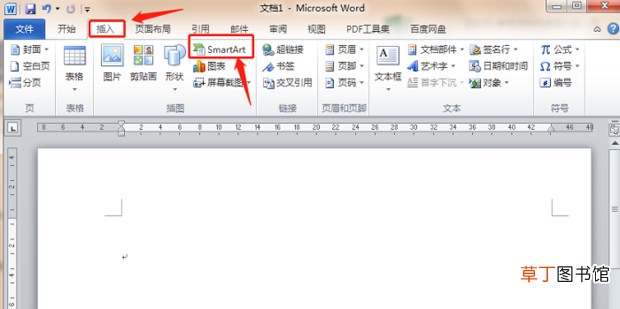
1、打开Word文档 , 点击【插入】中的【Smartart】 。
文章插图
文章插图
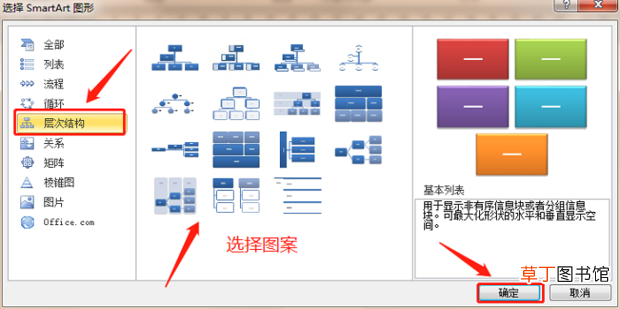
2、在【层次结构】中选择你需要的 , 点击【确定】 。
文章插图
文章插图
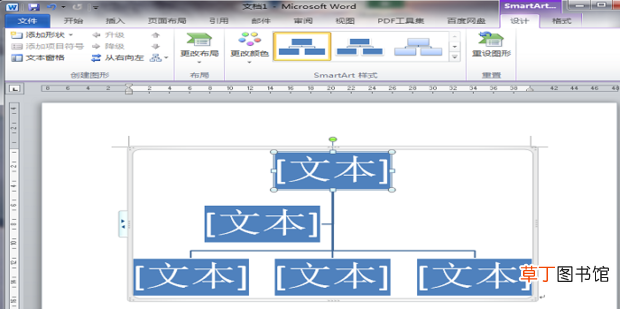
3、插入后如图 。
文章插图
文章插图
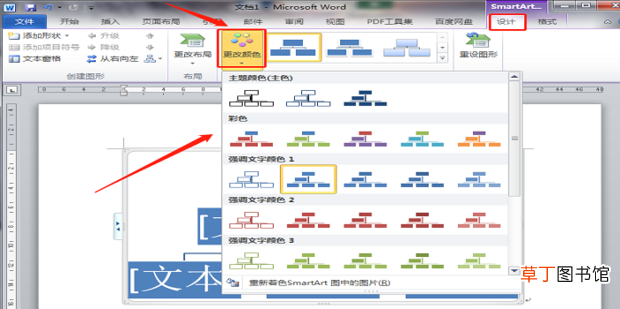
4、展开【设计】中的【更改颜色】 , 更换你喜欢的颜色 。
文章插图
文章插图
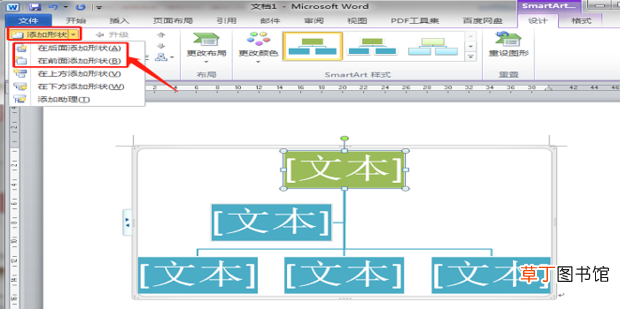
5、点击菜单栏【设计】中的【添加形状】 , 可以在前面或者后面添加形状 。
文章插图
文章插图
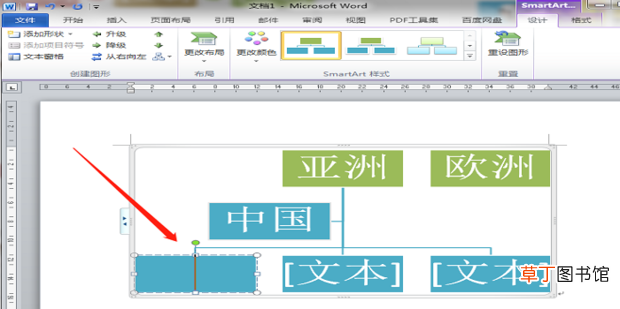
6、如图:选中形状即可填写文字 。
文章插图
文章插图
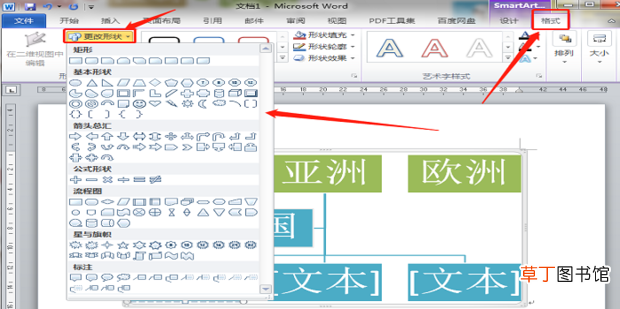
7、点击【格式】中的【更改形状】可以更换形状 。
文章插图
文章插图
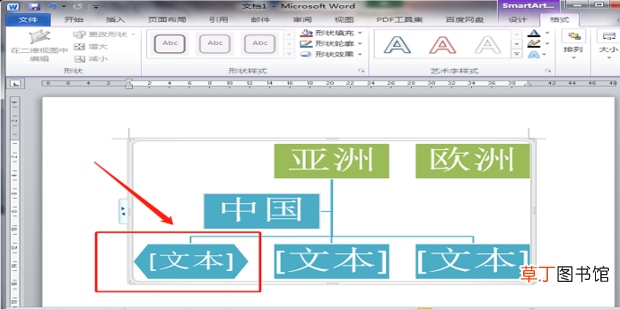
8、效果如图 。(更多操作需要自己手动操作实践)
文章插图
文章插图
【怎么制作组织结构图】
- 红豆米饭怎么做
- 小天才电话手表微聊怎么删除
- 河蚌煮粥该怎么做
- ps金属光泽要怎么做
- 辣椒酱的制作方法及配料
- 监控不显示画面怎么办
- 苹果13桌面小组件照片怎么设置
- 苹果相机声音怎么开
- 哈罗单车没付款怎么办
- 抖音限流怎么看的出来