
使用ps制作发光字效果!
在PS软件中怎么制作发光字效果呢?今天就教大家怎么使用PS软件制作发光效果!

文章插图
文章插图
使用ps制作发光字效果!
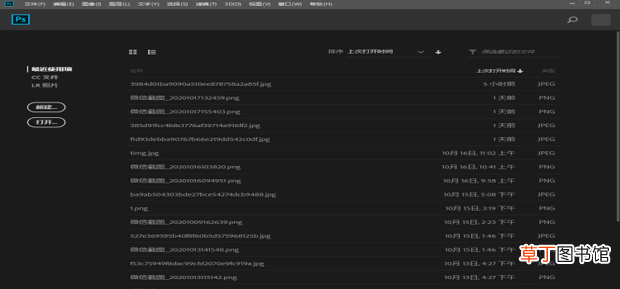
1、打开PS软件 。
文章插图
文章插图
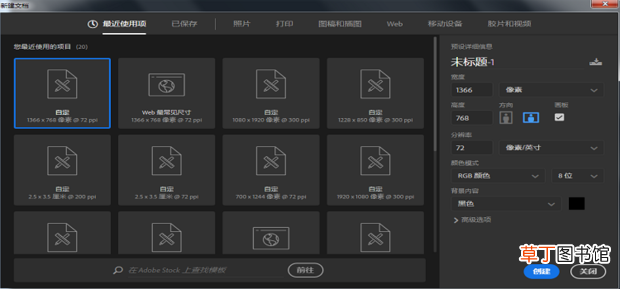
【使用ps制作发光字效果!】2、新建一个画布,背景设置为黑色 。
文章插图
文章插图
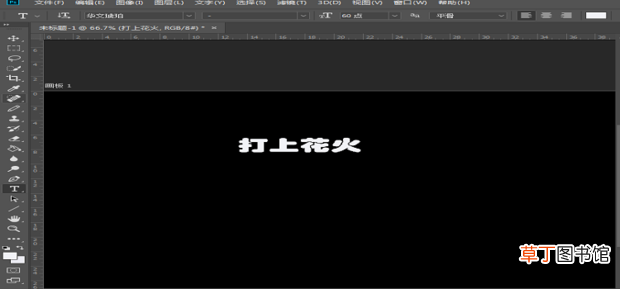
3、在画布上写上文字,设置字体颜色为白色 。
文章插图
文章插图
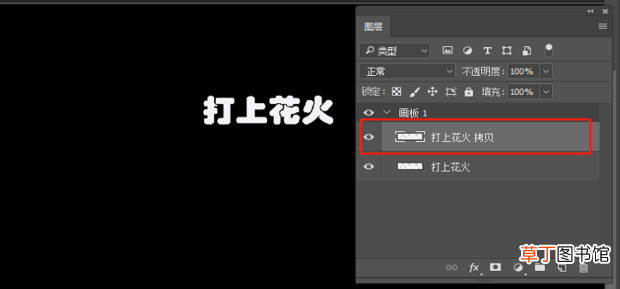
4、把文字栅格化并复制一层图层 。
文章插图
文章插图
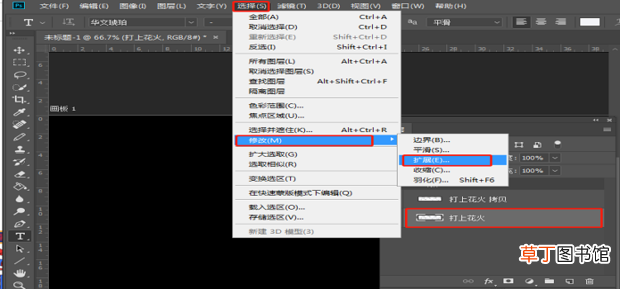
5、按下ctrl选中文字,在上方菜单栏点击选择,下拉修改,点击扩展,在弹出的窗口中修改数字为5点击确定 。
文章插图
文章插图
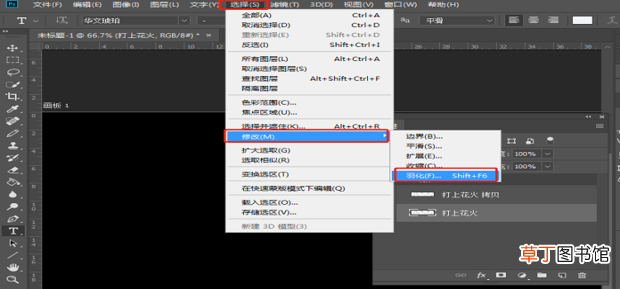
6、点击上方的菜单栏点击选择,下拉修改,选择羽化,修改半径为2,点击确定 。
文章插图
文章插图
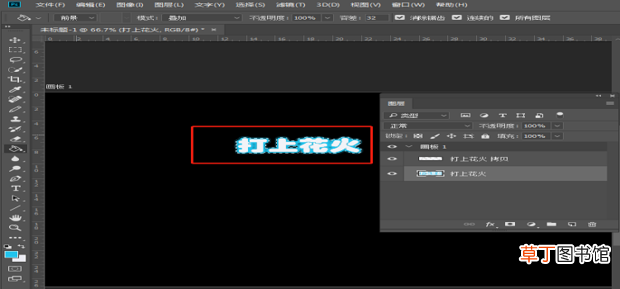
7、将前景色设置为蓝色,并填充,可以得到一个初步的发光效果 。
文章插图
文章插图
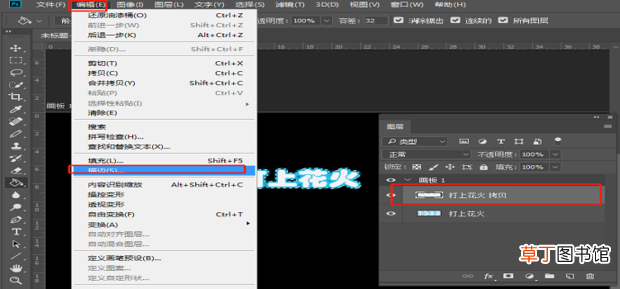
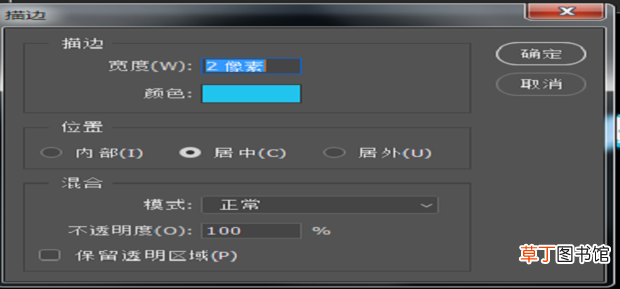
8、选中复制图层,点击上方菜单栏的编辑,下拉选择描边 。
文章插图
文章插图
9、设置像素为2点击确定即可 。
文章插图
文章插图
10、如效果图 。

文章插图
文章插图
- 辣椒酱的制作方法及配料
- 如何制作大枣年糕
- 蒸肉糕窍门
- 包子馅的做法窍门
- 蚕丝被的保养 蚕丝被使用保养全攻略
- 3a香料的使用方法
- 如何延长防晒霜的使用时间
- 绝地求生喷子使用技巧
- 废文网必须注册才能使用吗
- 山西红薯油糕的做法