
怎么用电脑画图工具修改图片文字内容
修图的软件越来越多,可谓是时代在发展,软件在更新,学习永远是进行中,对于软件高手来说修图小菜一碟,可是总有一些没迈进软件大门的人来说简直就是天书一样 。不知道大家注意过没有电脑上其实自带一种画图工具,简单、方便、易学 。
文章插图
文章插图
怎么用电脑画图工具修改图片文字内容
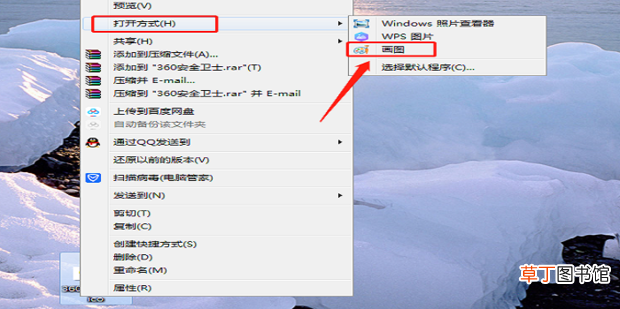
1、选中需要修改的图片,鼠标右击,定位在【打开方式】,选择【画图】 。
文章插图
文章插图
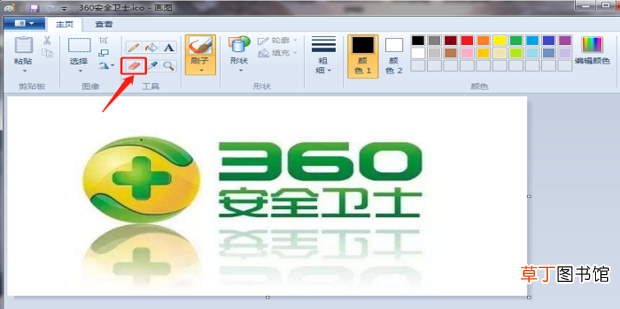
2、选择工具栏的橡皮,将要修改的文字擦掉 。(橡皮工具的使用:Ctrl+橡皮变大,Ctrl-橡皮变小)
文章插图
文章插图
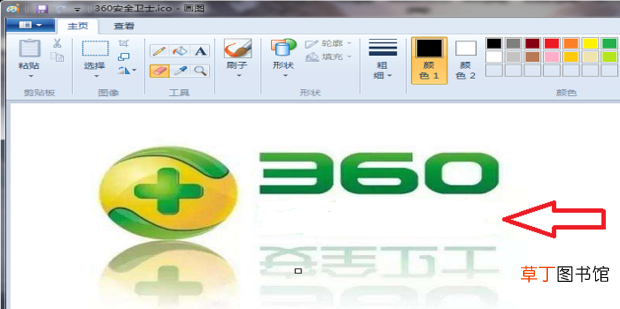
3、如图已消失 。
文章插图
文章插图
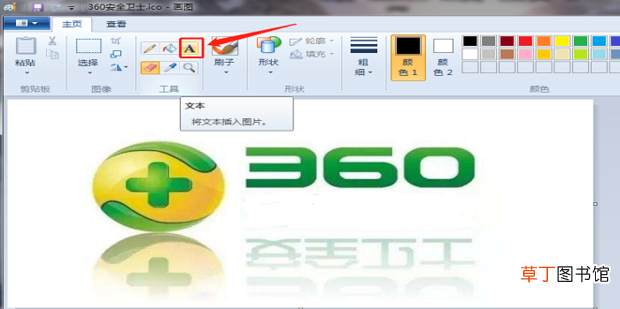
4、点击工具栏的文字 。
文章插图
文章插图
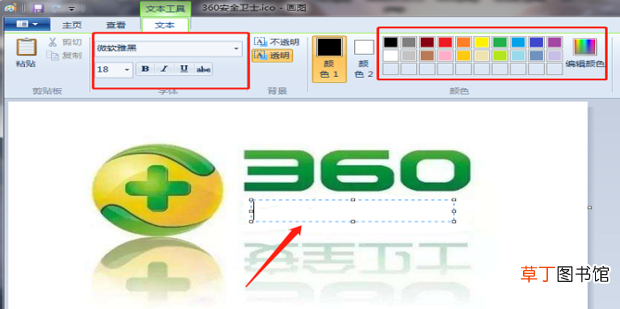
5、放在需要填写的地方,输入你所需要的内容,上方可以变换字体,调整大小以及变换颜色 。
文章插图
文章插图
【怎么用电脑画图工具修改图片文字内容】
- 腊猪尾巴怎样做好吃
- 红豆米饭怎么做
- 小天才电话手表微聊怎么删除
- 河蚌煮粥该怎么做
- ps金属光泽要怎么做
- 1到12级风用那些现象表_示
- 防晒喷雾喷在丝袜上有用吗
- 辣椒酱的制作方法及配料
- 监控不显示画面怎么办
- 手机64g内存够用吗