
怎么在word表格外上方插入文字
word是文字处理软件,通过它可以轻松的创建各种文档,包括日常办公、公文、求职简历、等其他较复杂的格式文档 。现在就教大家怎么在word表格外上方插入文字 。

文章插图
文章插图
怎么在word表格外上方插入文字
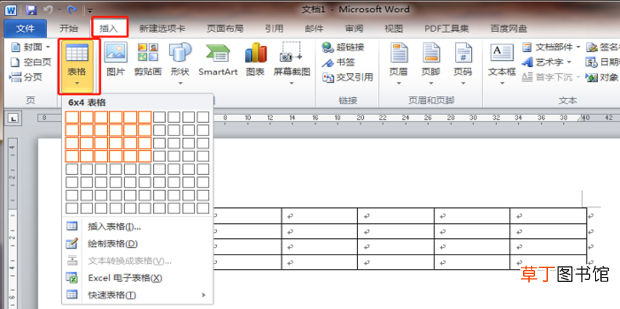
1、打开word文档,依次点击【插入】——【表格】,选中表格的行列 。
文章插图
文章插图
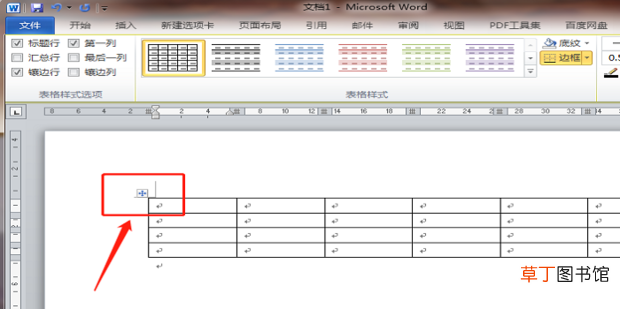
2、插入表格后,会发现表格左上方有一个十字的箭头图标 。
文章插图
文章插图
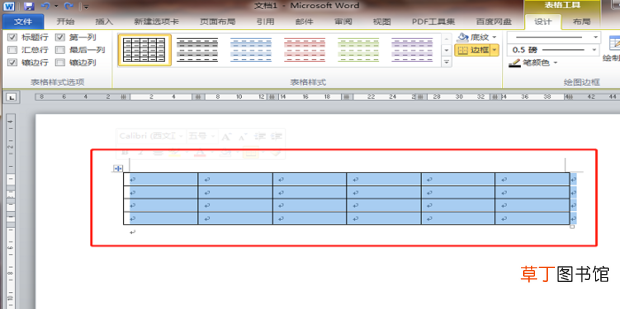
【怎么在word表格外上方插入文字】3、点击这个十字的箭头图标选中表格 。
文章插图
文章插图
4、即可随意拖动表格 。
文章插图
文章插图
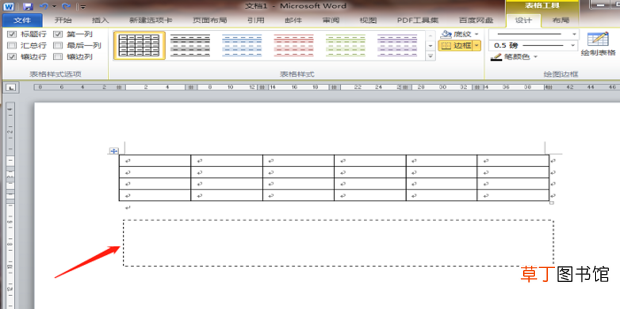
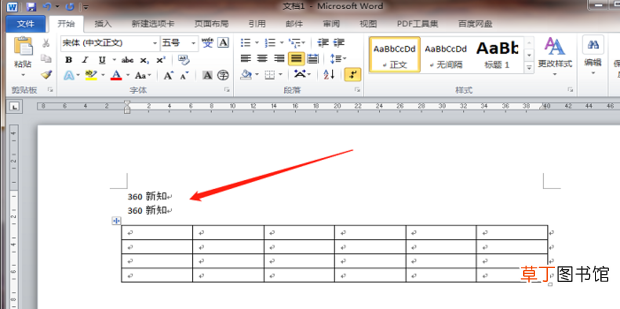
5、如图:向下拖动后,即可以正常输入文字 。
文章插图
文章插图
- 红豆米饭怎么做
- 小天才电话手表微聊怎么删除
- 河蚌煮粥该怎么做
- ps金属光泽要怎么做
- 防晒喷雾喷在丝袜上有用吗
- 监控不显示画面怎么办
- 苹果13桌面小组件照片怎么设置
- 苹果相机声音怎么开
- 哈罗单车没付款怎么办
- 抖音限流怎么看的出来