
怎么在桌面添加便签小工具
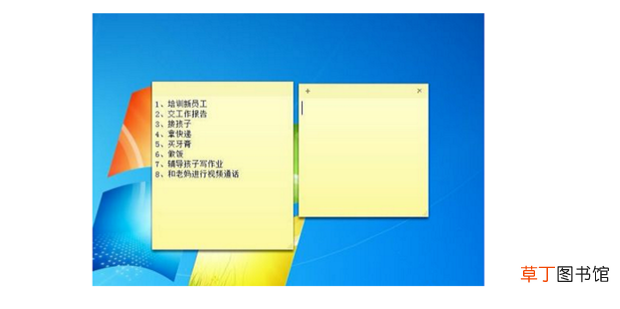
电脑是大家现在每天不可缺少的使用工具 , 不管是办公还是休闲娱乐都离不开电脑 。电脑本身自带有很多的功能非常的方便 , 例如“便签” , 便签是大家日常生活和工作中经常用到的 , 可以用来提醒很多重要的事情 , 那么怎样在电脑桌面上添加便签呢?今天就给大家详细讲解一下具体的操作步骤吧 。
文章插图
文章插图
怎么在桌面添加便签小工具
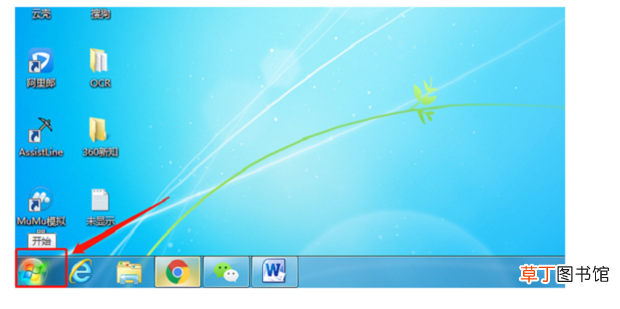
1、打开电脑点击桌面左下角的【开始】按钮 。
文章插图
文章插图
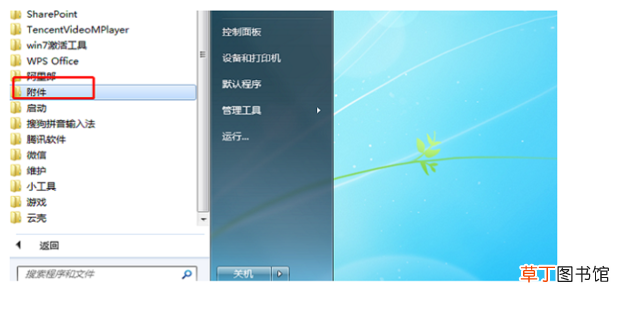
2、在弹出的所有程序中选择点击【附件】 。
文章插图
文章插图
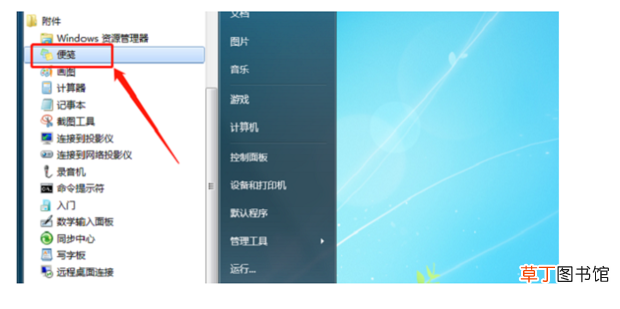
3、在附件下列选项中选择点击【便笺】一项 。
文章插图
文章插图
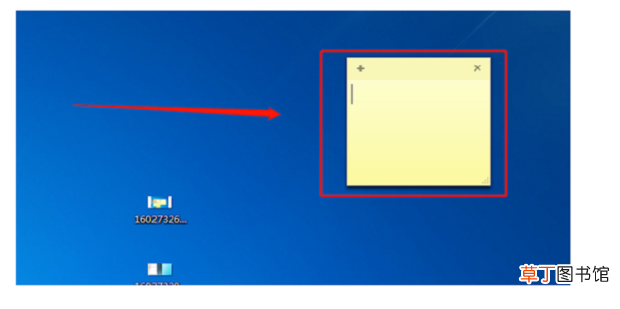
4、这时电脑桌面右上角会出现一个黄色的方框 , 这就是便签 。
文章插图
文章插图
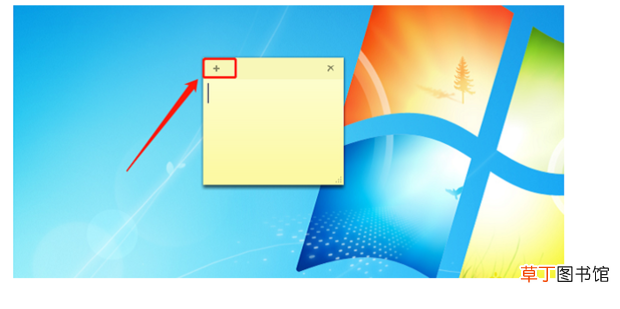
5、单击便签左上角的【+】 , 可以增加便签的数量 。
文章插图
文章插图
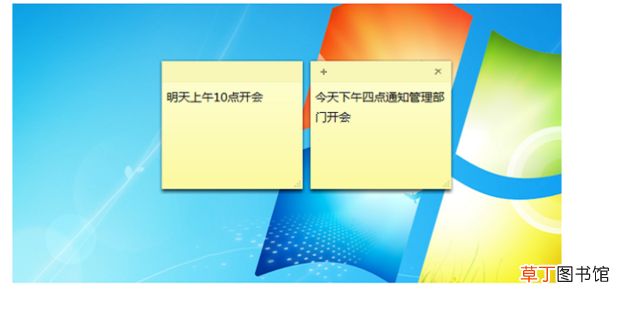
6、在便签中直接输入需要提醒自己的内容即可 。
文章插图
文章插图
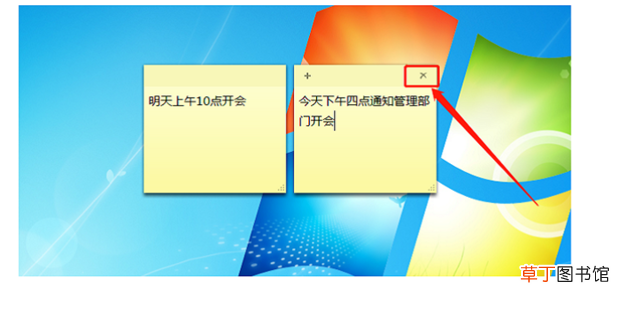
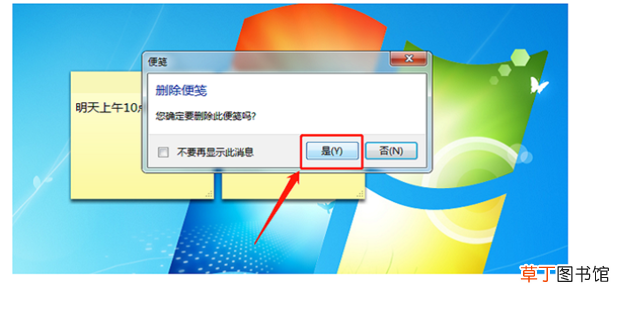
7、不需要便签的时候点击便签右上角的【x】 。
文章插图
文章插图
8、在弹出的确认删除窗口选择点击【是】就可以删除该便签 。
文章插图
文章插图
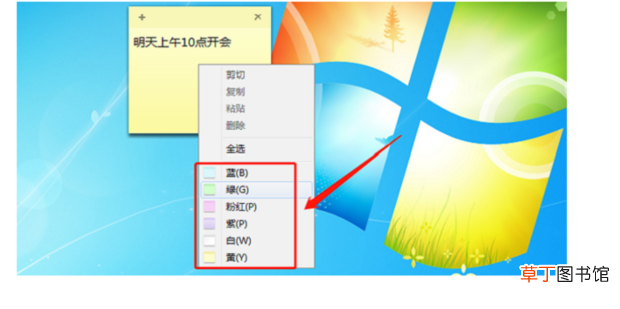
9、在便签上单击鼠标右键 , 可以在弹出的选项中更改便签的颜色 。
文章插图
文章插图
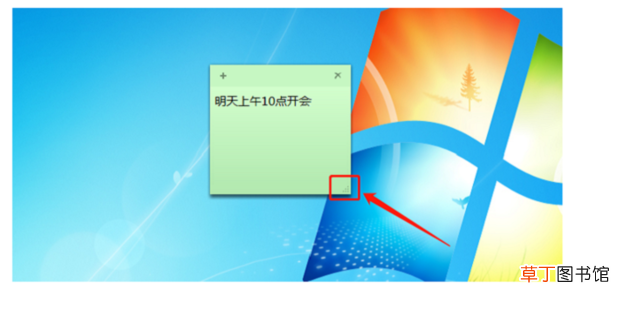
10、需要输入的信息内容太多觉得便签大小不合适 , 可以把鼠标光标定位在便签右下角 。
文章插图
文章插图
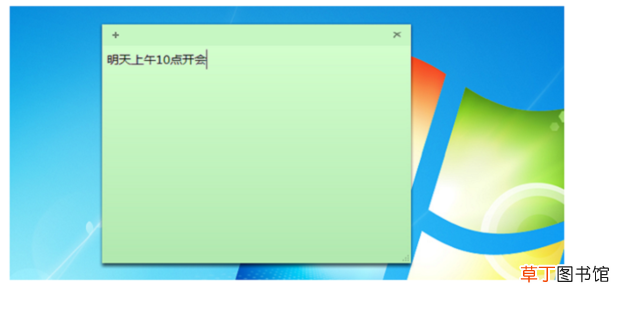
11、拖动鼠标就可以把便签变成想要的大小 。
文章插图
文章插图
【怎么在桌面添加便签小工具】
- 红豆米饭怎么做
- 网页保存到桌面快捷方式
- 小天才电话手表微聊怎么删除
- 河蚌煮粥该怎么做
- ps金属光泽要怎么做
- 防晒喷雾喷在丝袜上有用吗
- 监控不显示画面怎么办
- 苹果13桌面小组件照片怎么设置
- 苹果相机声音怎么开
- 哈罗单车没付款怎么办