
怎样打开电脑自带摄像头
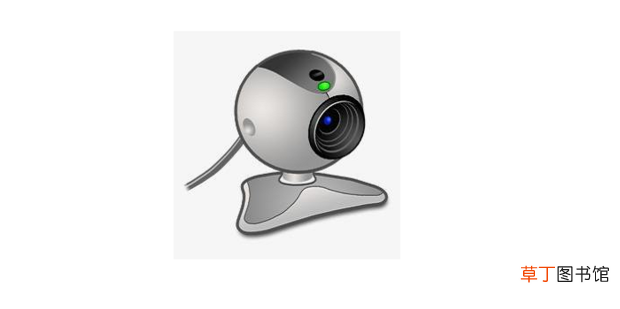
【怎样打开电脑自带摄像头】现在很多电脑都是自带摄像头的,当想要使用摄像头进行拍照或录制视频时很多人还不知道自带的摄像头该怎么打开 。今天就给大家分享一下怎样打开电脑自带摄像头 。
文章插图
文章插图
怎样打开电脑自带摄像头
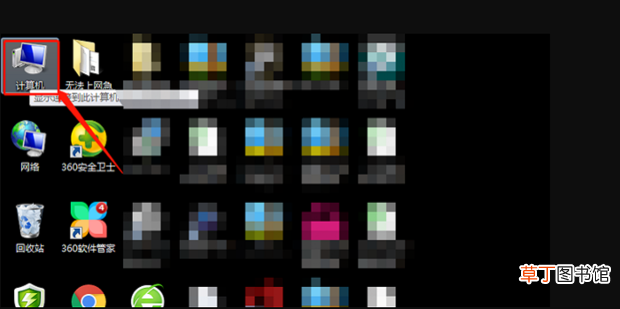
1、打开电脑,找到电脑桌面上的【计算机】图标 。
文章插图
文章插图
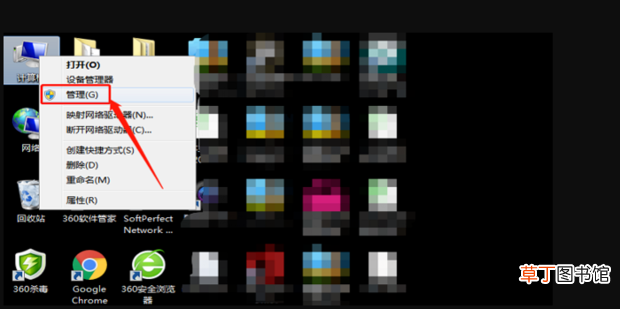
2、单击鼠标右键,在弹出的选项中选择点击【管理】一项 。
文章插图
文章插图
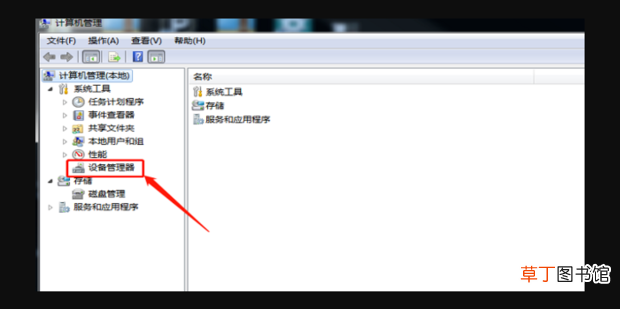
3、在弹出的系统页面左侧找到并点击【设备管理器】一项 。
文章插图
文章插图
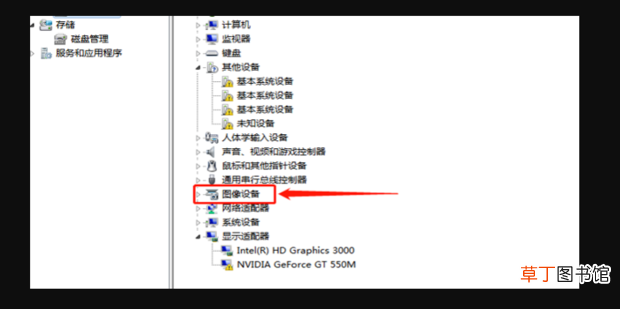
4、进入设备管理器页面后,找到【图像设备】 。
文章插图
文章插图
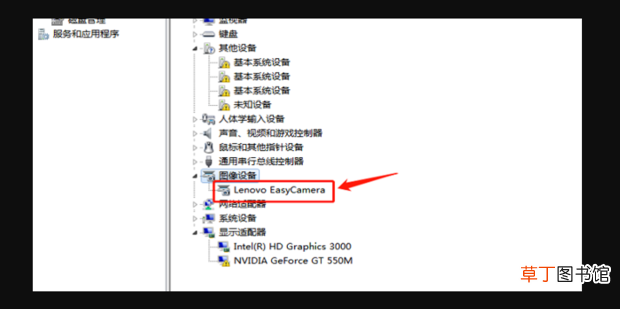
5、点击打开后选择【摄像头】选项 。
文章插图
文章插图
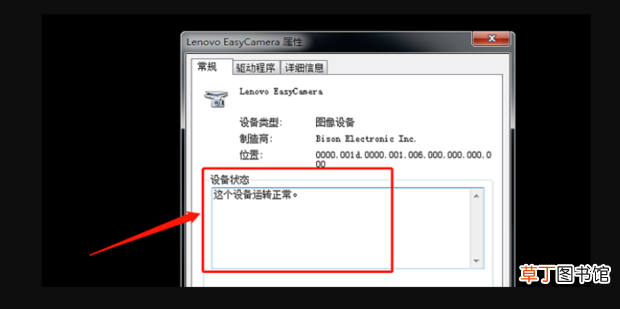
6、双击摄像头,在弹出的系统对话框中显示内容为“这个设备运转正常”,就说明摄像头功能打开了 。
文章插图
文章插图
- 腊猪尾巴怎样做好吃
- 电脑电源品牌哪个好
- 电脑如何调节亮度 笔记本亮度调节的方法
- 电脑经常死机是什么原因 电脑为什么老是死机
- 欢乐斗地主怎么送好友欢乐豆 欢乐斗地主如何送好友欢乐豆
- 明日方舟怎么在电脑上玩 明日方舟如何在电脑上玩
- 欢乐斗地主怎么切换账号 欢乐斗地主怎样切换游戏账号
- 欢乐斗地主怎么邀请好友 欢乐斗地主如何邀请好友
- jj斗地主怎么加好友 jj斗地主如何加好友
- 比特犬怎样养不凶