
pr软件教程怎么样调整图层方法攻略
【pr软件教程怎么样调整图层方法攻略】在使用PR软件的过程中怎么样调整图层呢?今天就教大家怎么调整图层!
文章插图
文章插图
pr软件教程怎么样调整图层方法攻略
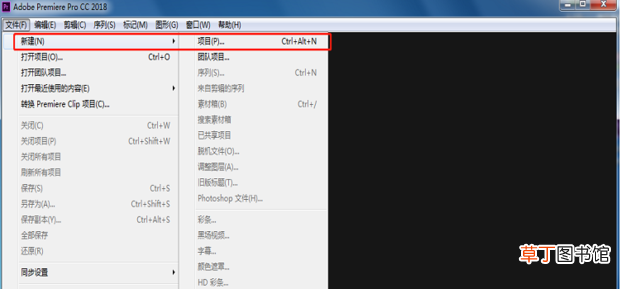
1、打开PR软件新建一个项目 。
文章插图
文章插图
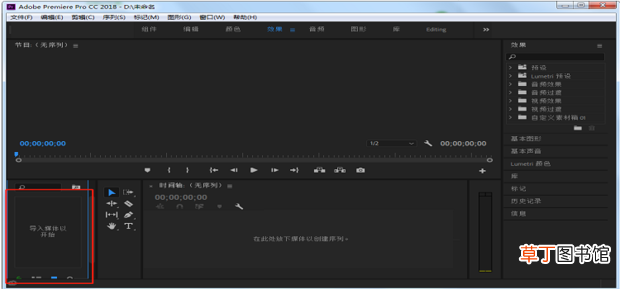
2、在左下角的项目中右键点击 。
文章插图
文章插图
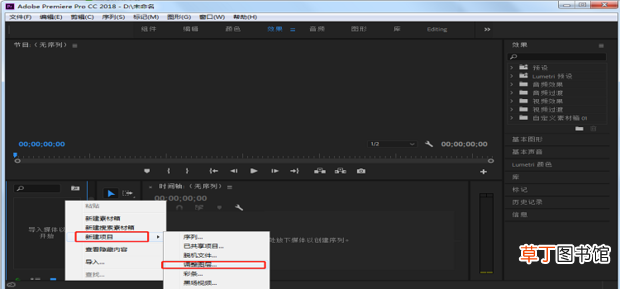
3、右键点击选择新建项目,选择调整图层 。
文章插图
文章插图
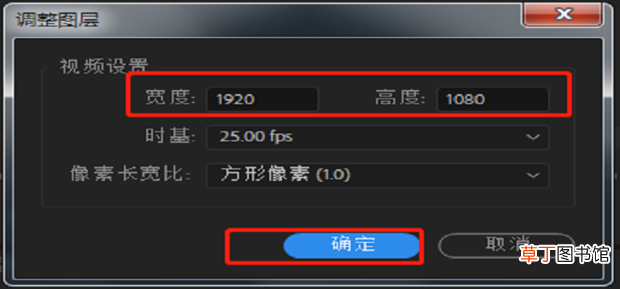
4、设置大小尺寸点击确定 。
文章插图
文章插图
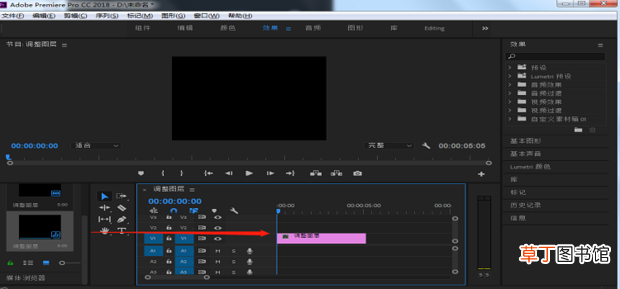
5、设置完毕拖入右侧的时间轴内 。
文章插图
文章插图
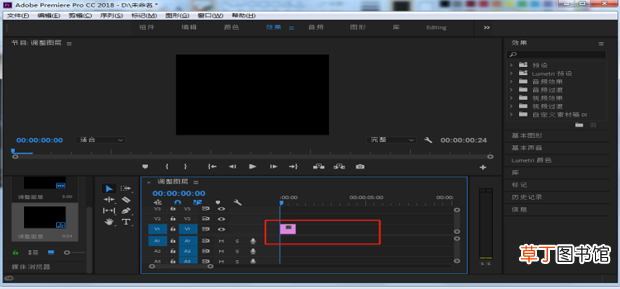
6、可以在浮动面板上随意拖拽你的调整图层 。
文章插图
文章插图
- 河北传媒怎么样
- 河北大学法学专业怎么样
- 河北大学新闻学专业怎么样
- 河北大学研究生怎么样
- cdr该怎么样转换成psd
- 剪映怎么自由调整视频比例
- 如何调整电脑分辨率
- ps该怎么样用钢笔工具画弧线
- vivot1拍照效果怎么样?vivot1拍照功能详细介绍
- vivot1游戏性能怎么样?vivot1游戏性能详细介绍